


请输入你要找的问题关键词
热门文章
【直播运营自动化】使用教程
发表时间: 2025-04-12 15:32:15
作者: 小鹅通开通
浏览:
直播自动化配置一、 功能介绍● 使用方式:在创建直播时,提前配置好自动执行的任务。直播开始时,将按照设定的时间点自动发送文字、图片、商品、优惠券、抽奖等营销互
直播自动化配置
一、 功能介绍
● 使用方式:在创建直播时,提前配置好自动执行的任务。直播开始时,将按照设定的时间点自动发送文字、图片、商品、优惠券、抽奖等营销互动消息。
二、 使用目的
● 目的:帮助客户将直播的运营变得自动化,无需再在直播过程中依靠人工完成一些运营动作,大大降低直播运营的人力成本。
● 亮点:
✧ 支持自动推送多种消息:文字、图片、带货、发券、抽奖、签到。
✧ 自动带货能力丰富:支持上下架、隐藏、售罄、改库存等,满足多种逼单玩法。
三、 使用场景
场景总结:
● 早上进行一场真人直播,结束后,相同的直播视频内容和运营动作,在下午和晚间继续播3场。 复用这场已完成的直播,将过程中的全部操作和运营动作都记录下来,在对应的时间点自动执行与发送。
● 用一个纯新的视频,配置完运营工具后,开一场无人值守的录播。
四、 操作路径
商家端:商家后台 → 直播 → 直播管理 → 详情 → 运营自动化
五、 使用教程
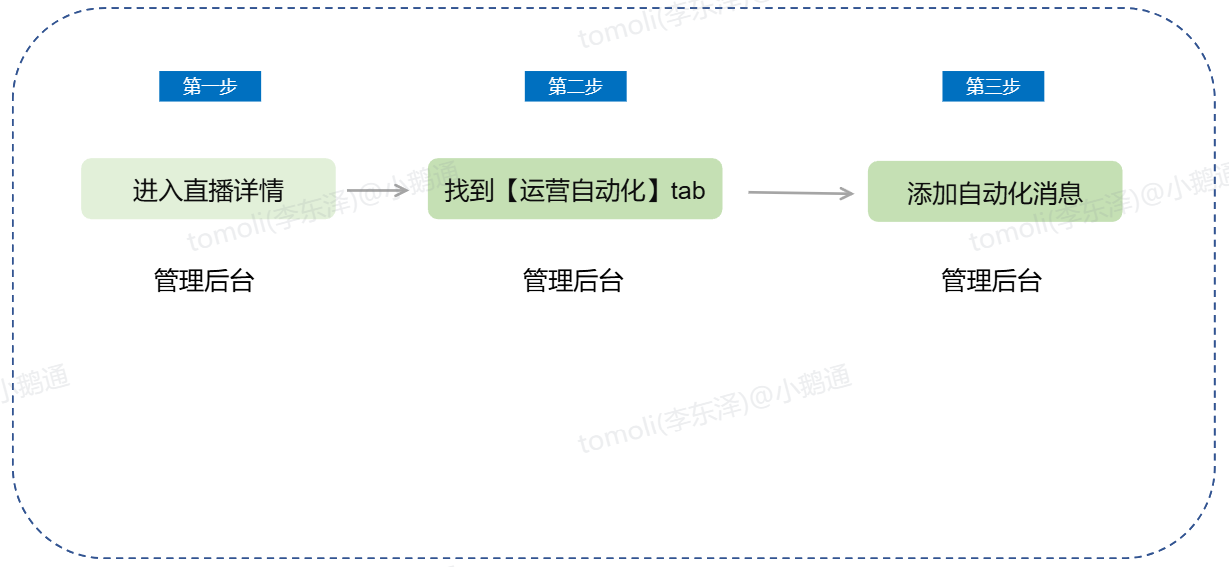
第一步 进入直播详情(管理后台)
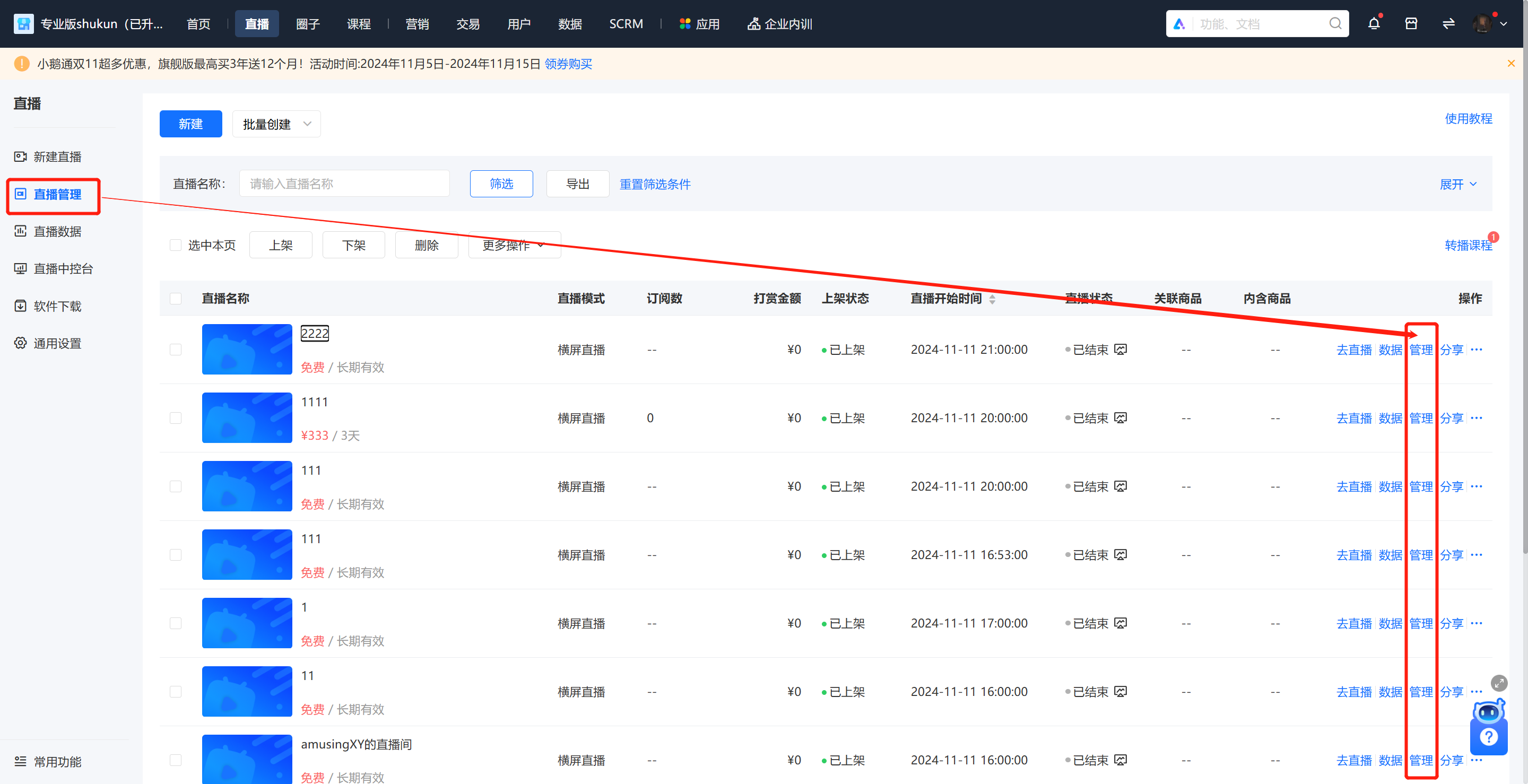
1. 进入直播列表,点击管理
2. 进入需要编辑的直播间详情
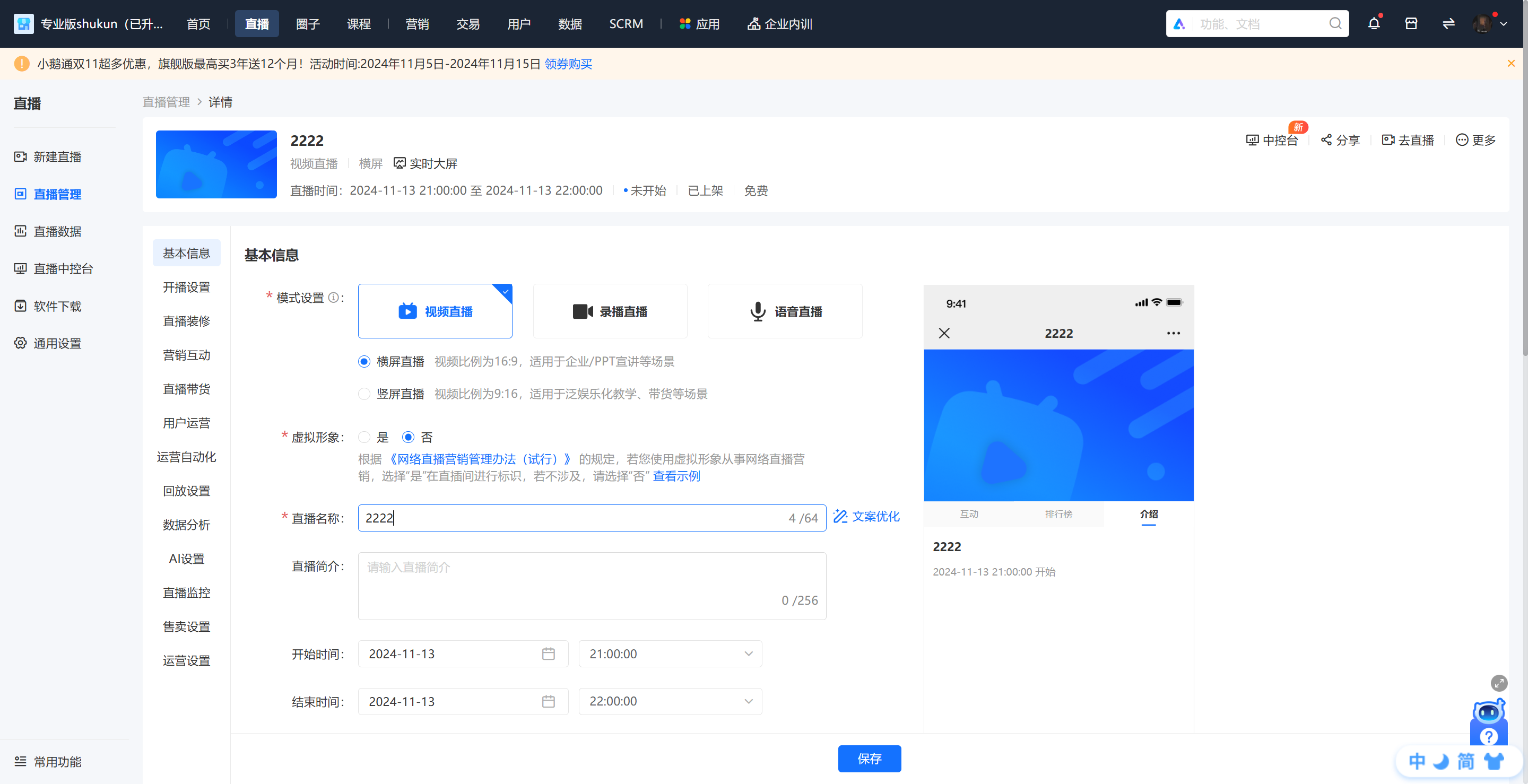
第二步 找到【运营自动化】tab(管理后台)
自动化消息,会按照设定好的直播开始时间进行推送。

第三步 添加自动化消息
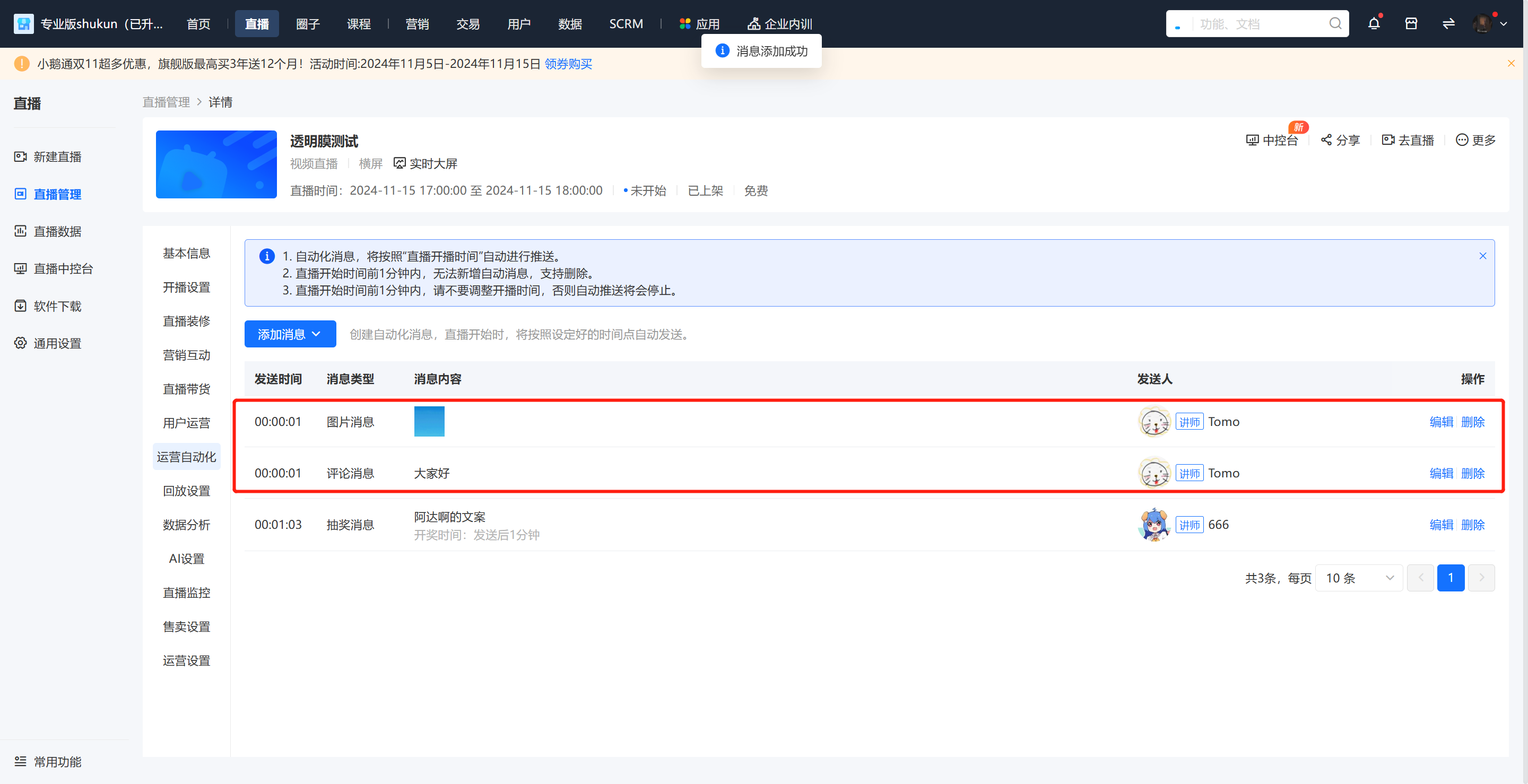
1. 创建文字/图片消息
a. 点击【添加消息】选择【评论消息】,弹出编辑弹窗

b. 先选择要发送的时间、发送人、文案/图片,点击确认

c. 添加完成效果
2. 创建带货消息
a. 点击【添加消息】选择【带货消息】,弹出编辑弹窗
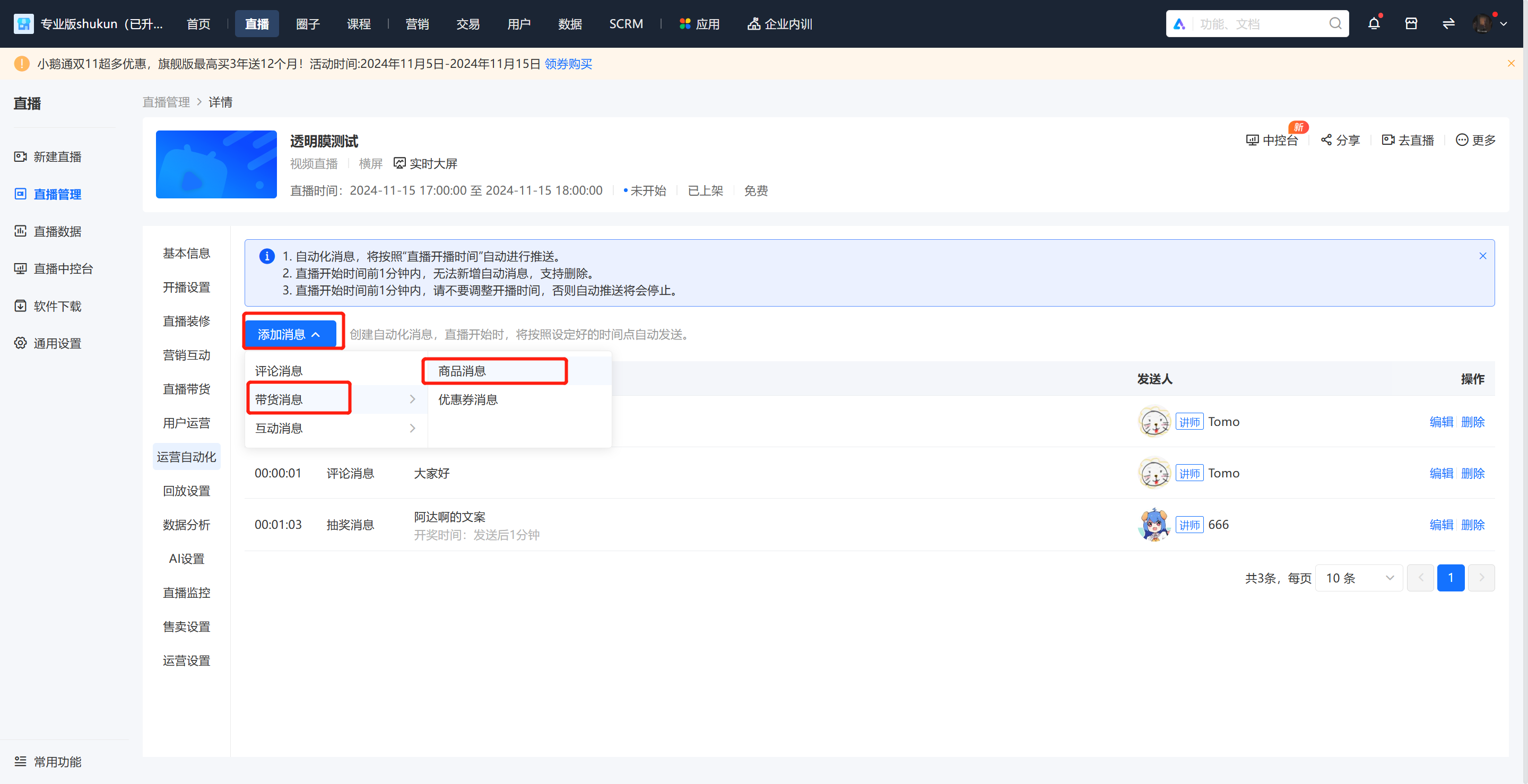
b. 先选择要发送的时间、发送人、选择商品,选择操作,点击确认
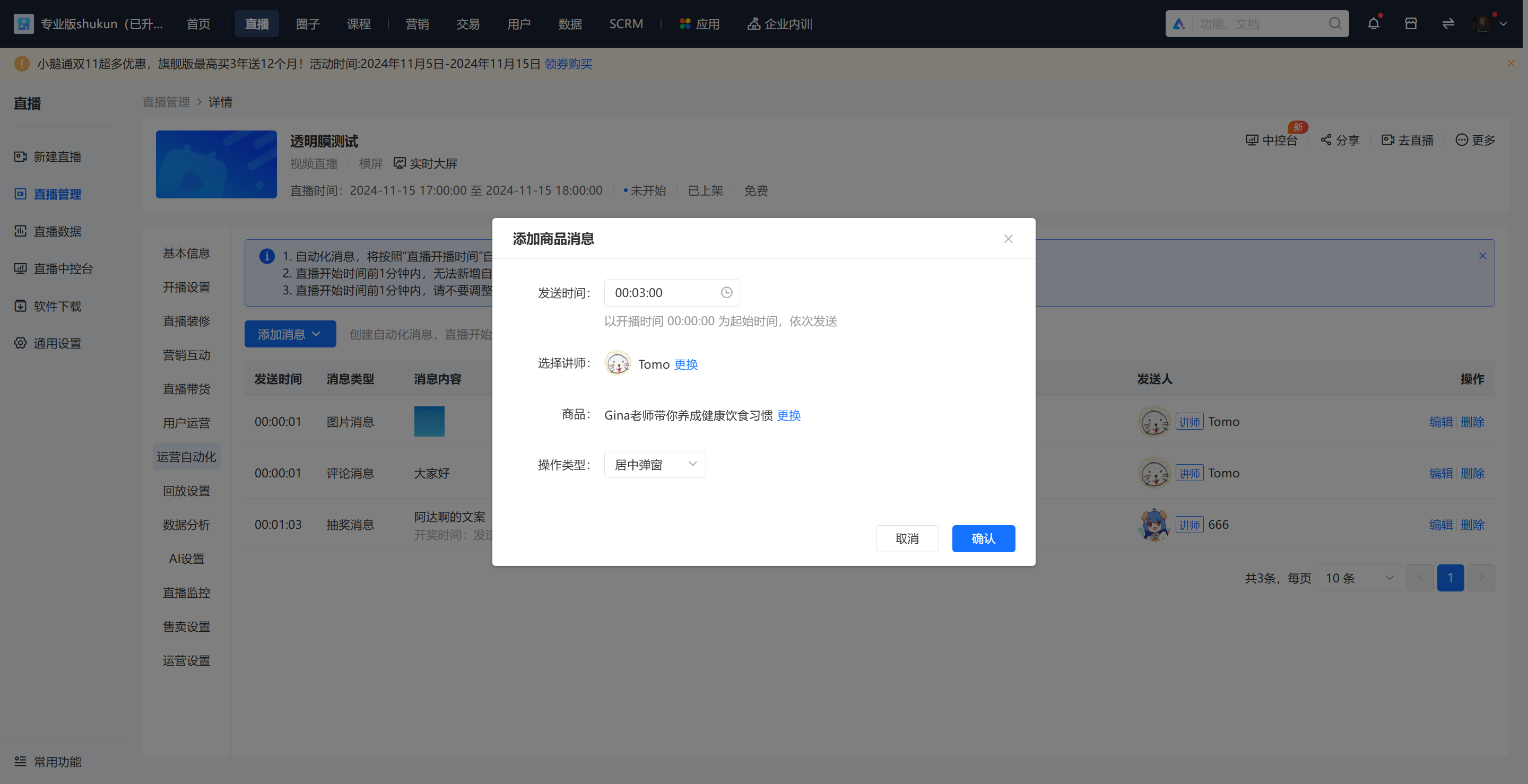

带货支持多种操作,包含:
● 发送位置:居中弹窗
● 发送位置:右下角卡片
● 商品操作:取消讲解
● 商品操作:隐藏
● 商品操作:取消隐藏
● 商品操作:售罄
● 商品操作:取消售罄
● 商品操作:修改商品库存为xxx
c. 添加完成效果

3. 创建优惠券消息
a. 点击【添加消息】选择【优惠券消息】,弹出编辑弹窗
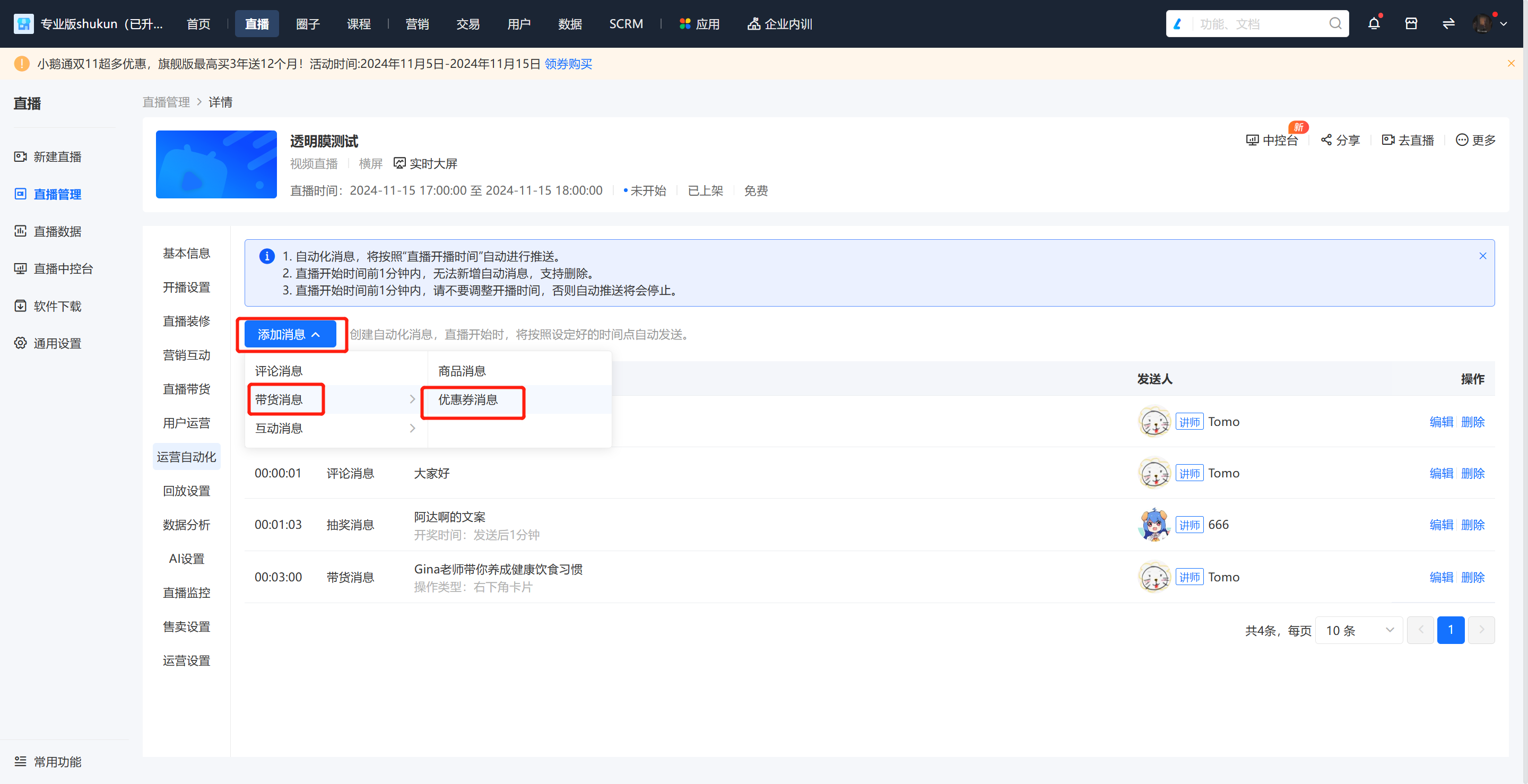
b. 先选择要发送的时间、发送人、选优惠券,点击确认

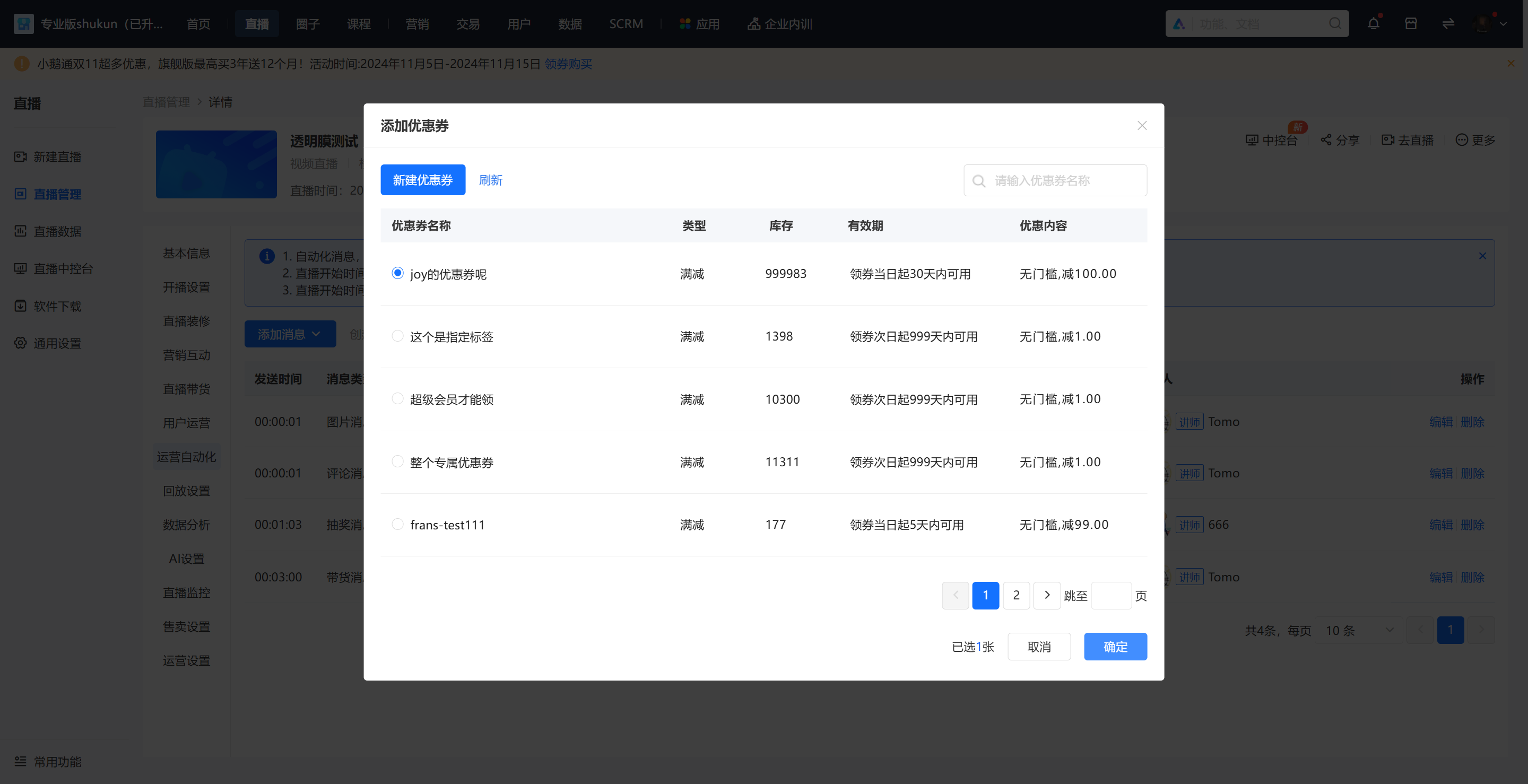
c. 添加完成效果
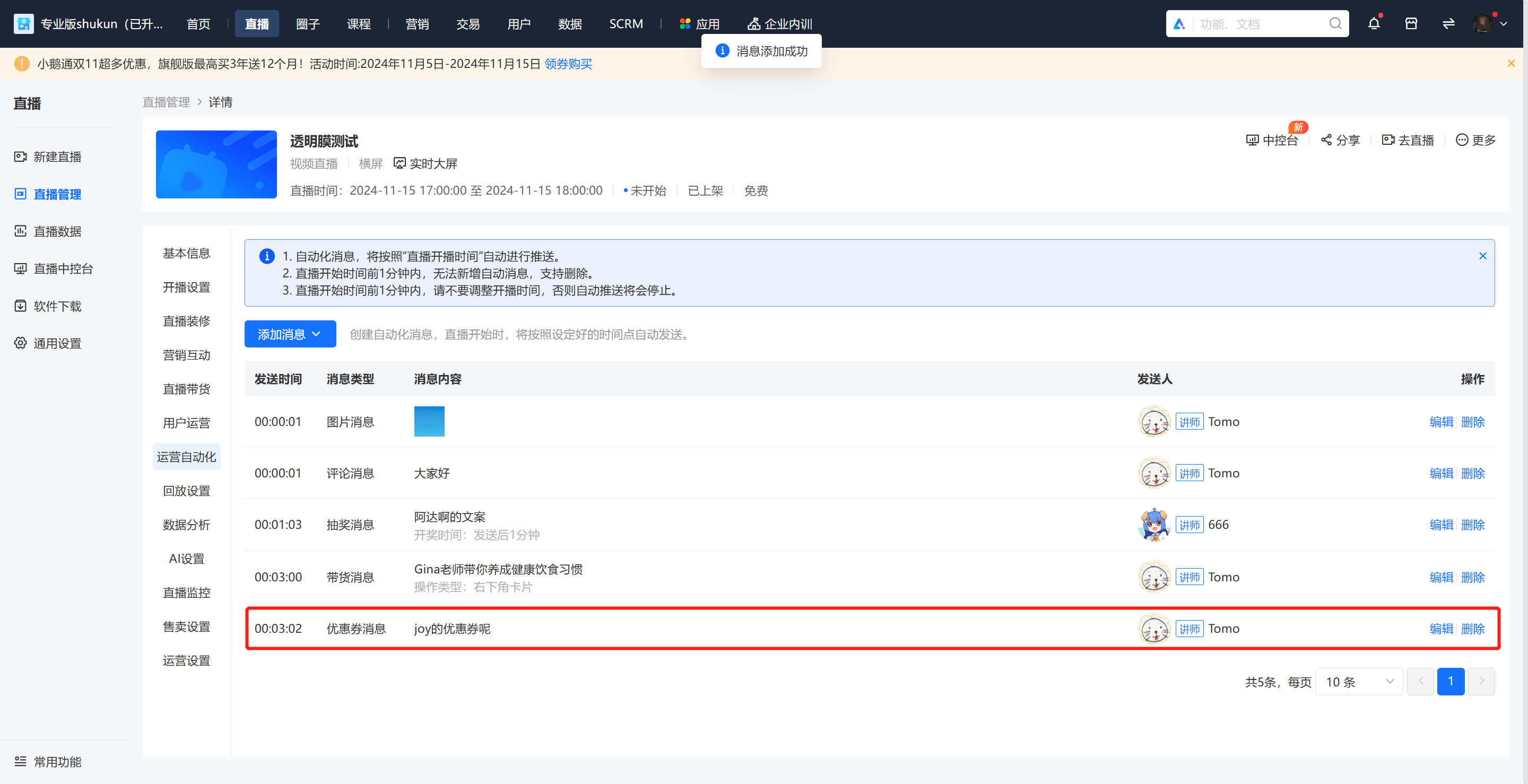
4. 创建抽奖消息
a. 点击【添加消息】选择【抽奖消息】,弹出编辑弹窗
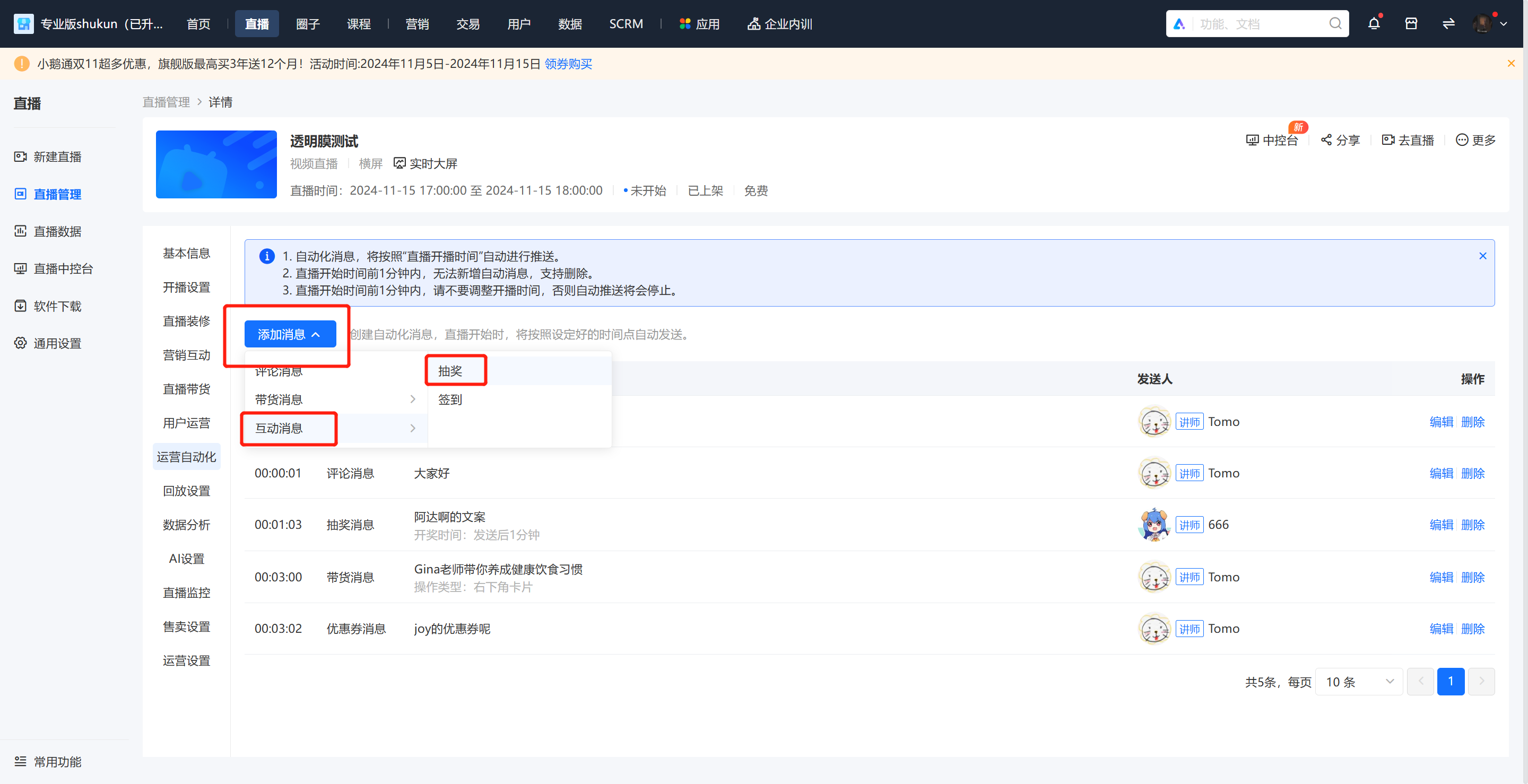
b. 先选择要发送的时间、发送人、选择抽奖任务、开奖时间,点击确认

若没有抽奖,也可点击“添加”前往创建抽奖任务
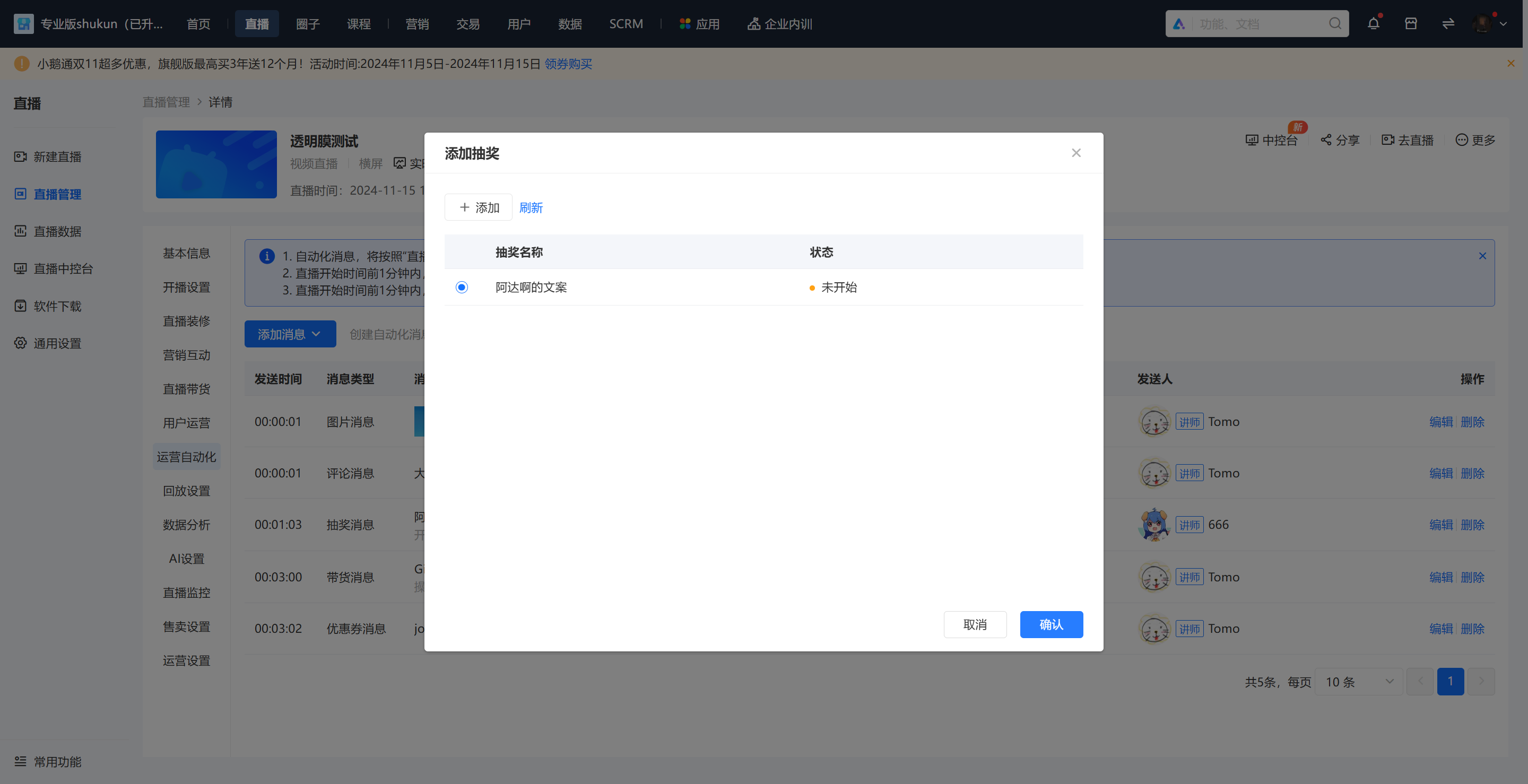
c. 添加完成效果
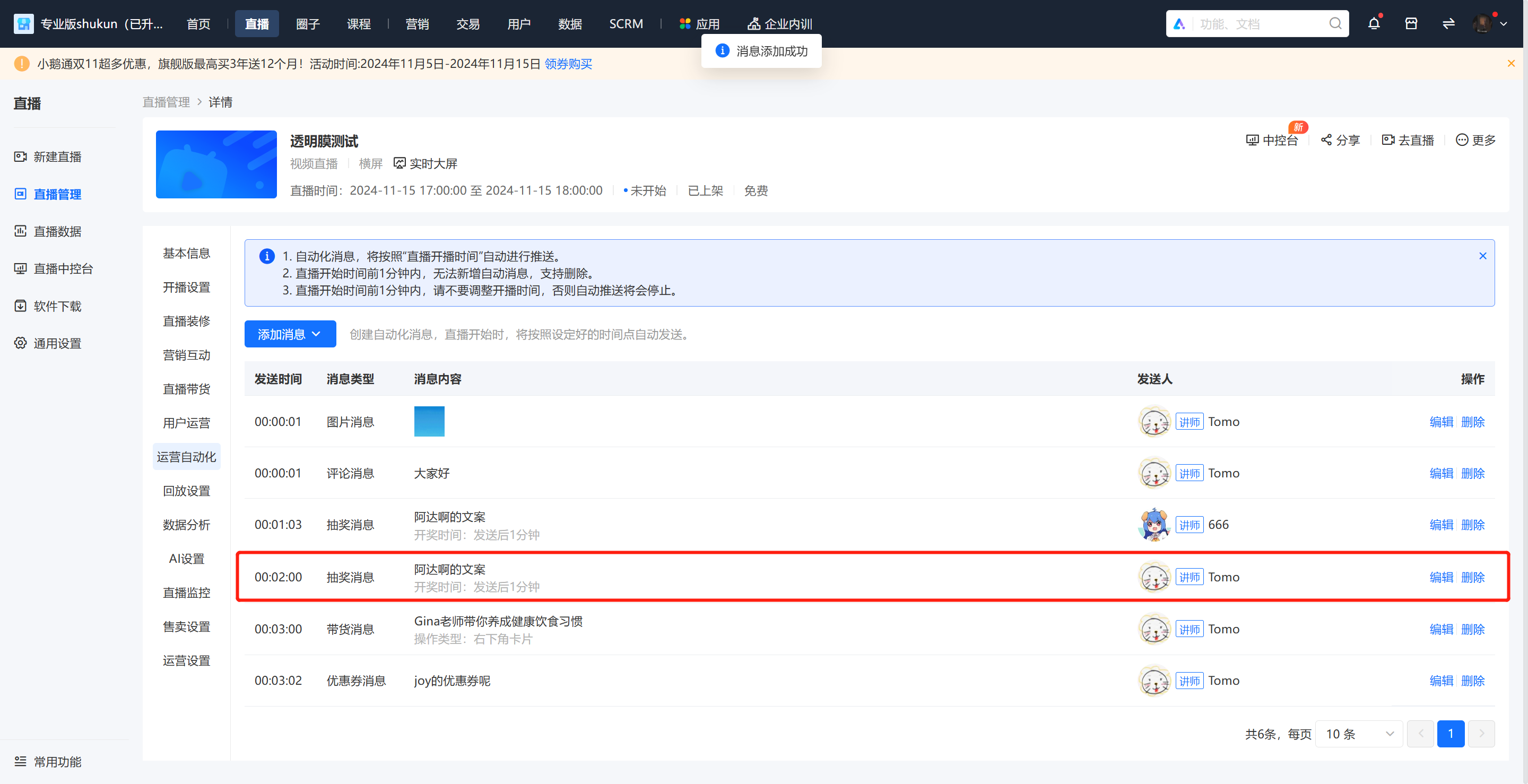
5. 创建签到消息
a. 点击【添加消息】选择【评论消息】,弹出编辑弹窗
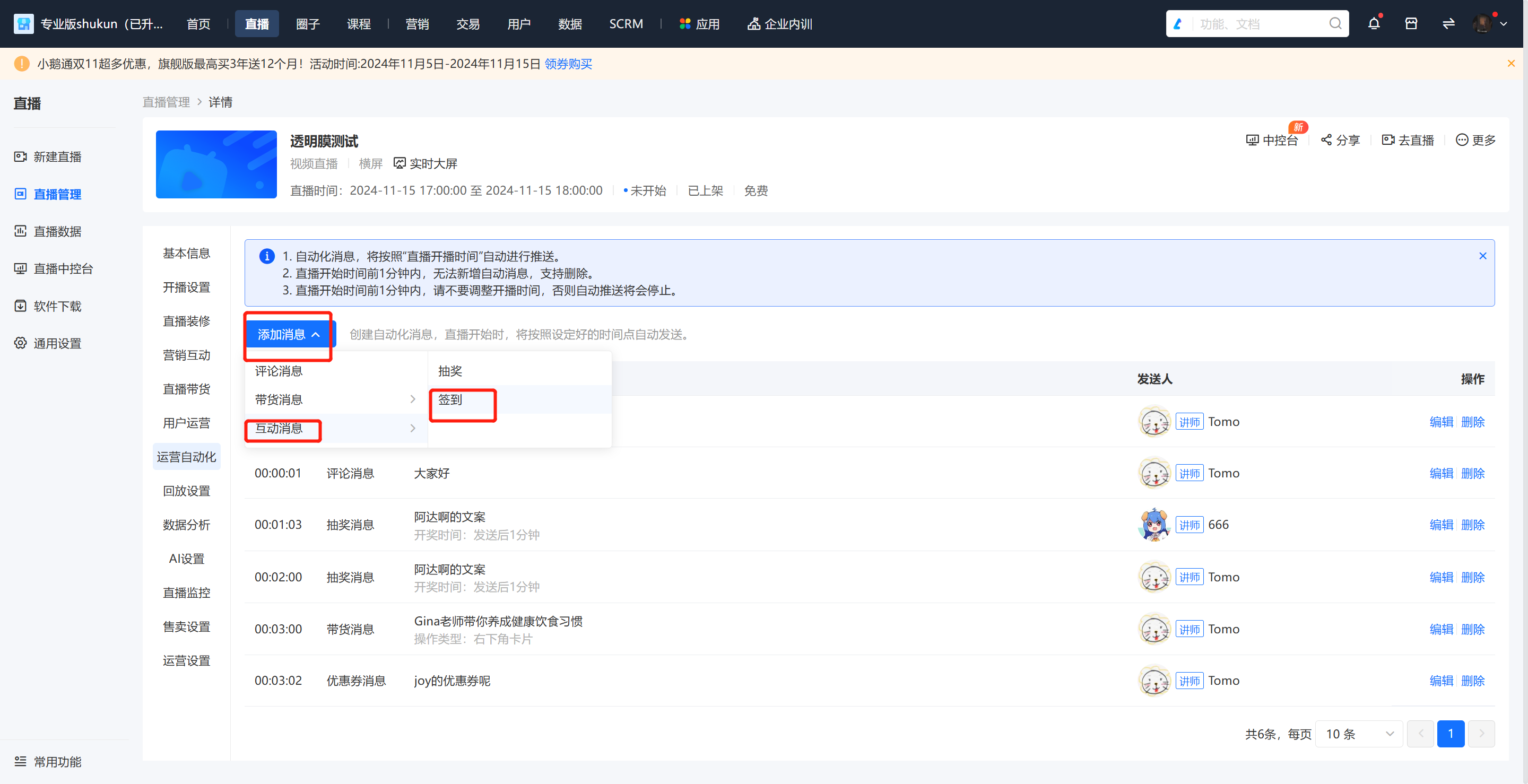
b. 先选择要发送的时间、发送人、签到截止时间,点击确认
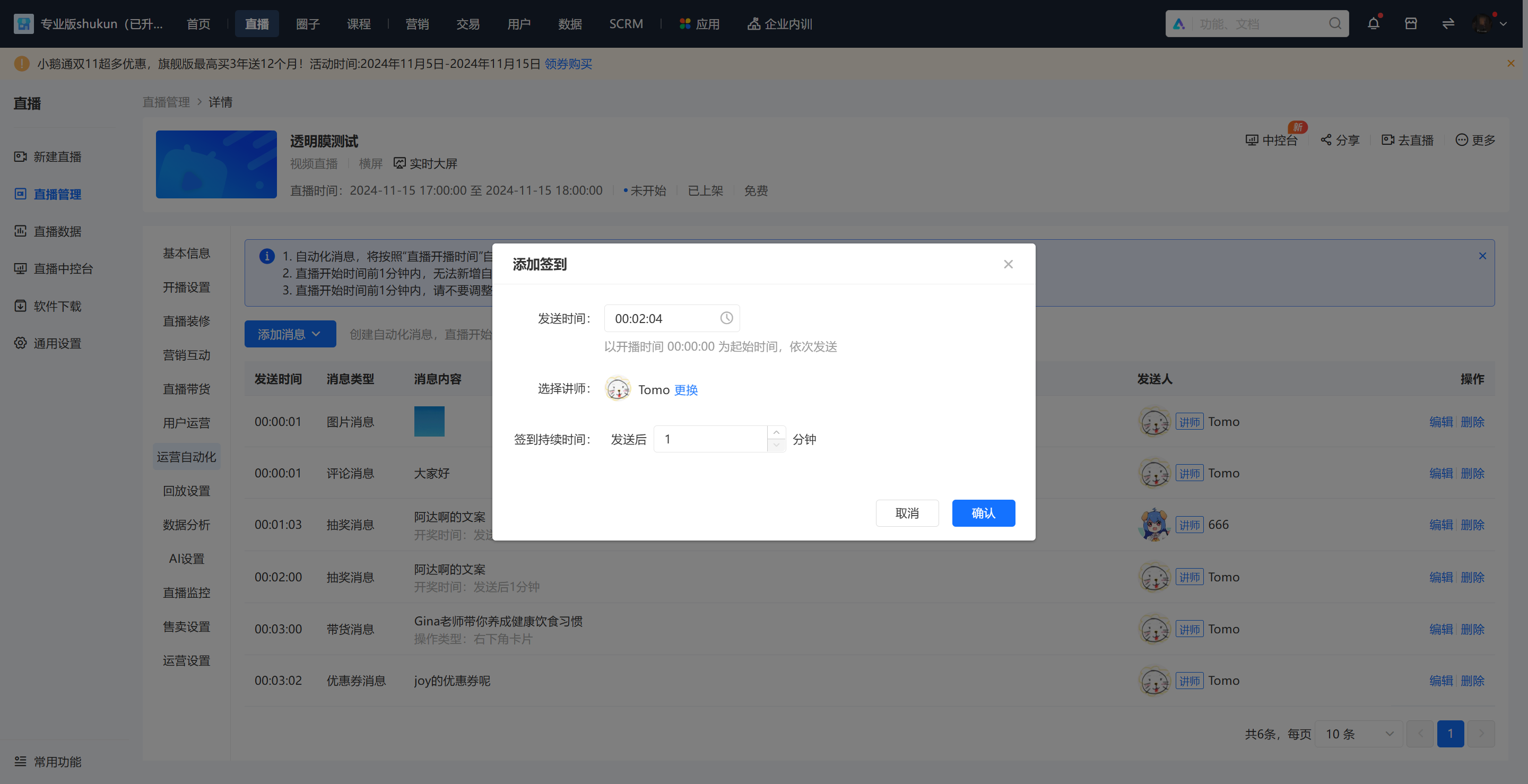
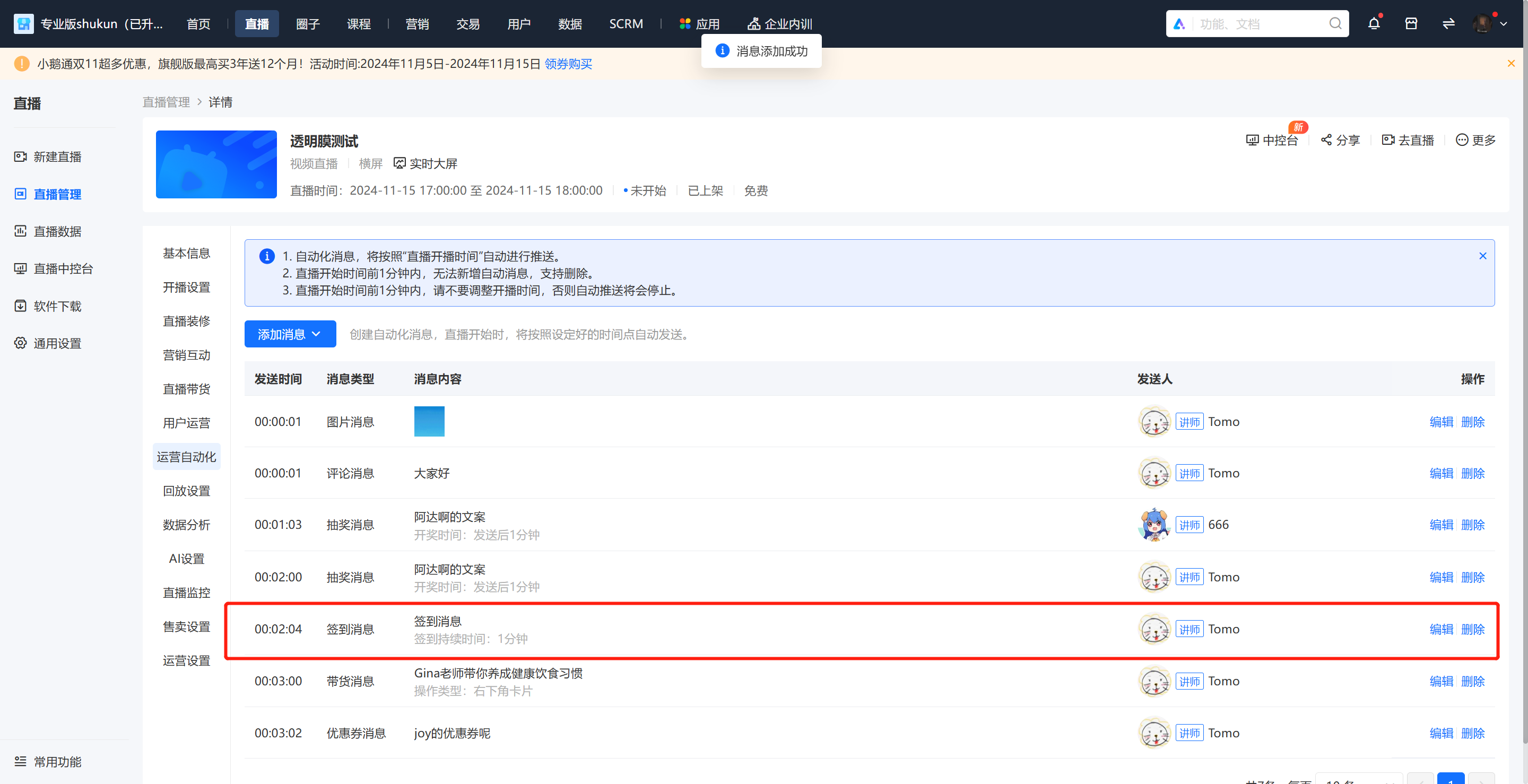
c. 添加完成效果
常见问题:
- 自动化消息,将按照“直播开播时间”自动进行推送。(目前是,一场直播间发送过一次任务后,就不会再次发送成功)
- 直播开始时间前1分钟内,无法新增自动消息,支持删除。(任务开始后,也无法新增编辑,支持删除)
- 直播开始时间前1分钟内,请不要调整开播时间,否则自动推送将会停止。
- 最长支持3小时内定时任务。

点击右上角
分享给朋友吧







 长按图片保存/分享
0
17398986898
周一至周日8:30--17:00
扫一扫添加客服微信
或者拨打电话:17398986898
场景
全域获客
私域运营
直播带货
数据化运营
行业
快消零售
培训行业
知识付费
企业服务
跨境出海
产品
私域直播
知识店铺
全域运营
小鹅云
海外版eLink
服务
小鹅创业社区
本地社群
教练联盟
小鹅通训练营
对话标杆