


请输入你要找的问题关键词
热门文章
视频直播创建使用教程
发表时间: 2025-04-09 17:30:29
作者: 小鹅通开通
浏览:
一、 功能介绍直播包括:视频直播(横屏、竖屏)、录播直播(横屏、竖屏)、语音直播。二、使用场景(商家可根据实际的直播场景,选择相应的直播模式)【视频-横屏直播】
一、 功能介绍
直播包括:视频直播(横屏、竖屏)、录播直播(横屏、竖屏)、语音直播。
二、使用场景(商家可根据实际的直播场景,选择相应的直播模式)
【视频-横屏直播】:适用于演示课件的知识讲解类直播,商家可结合课件、白板画笔、桌面共享等功能进行直播;
【视频-竖屏直播】:适用于泛娱乐化教学、营销带货类直播;
【语音直播】:适用于仅通过语音进行互动性教学;
【录播直播】:适用于提前录制好视频的仿直播。
三、操作路径
商家端:店铺管理台 → 直播→新建直播 → 更多设置 → 去直播/分享课程
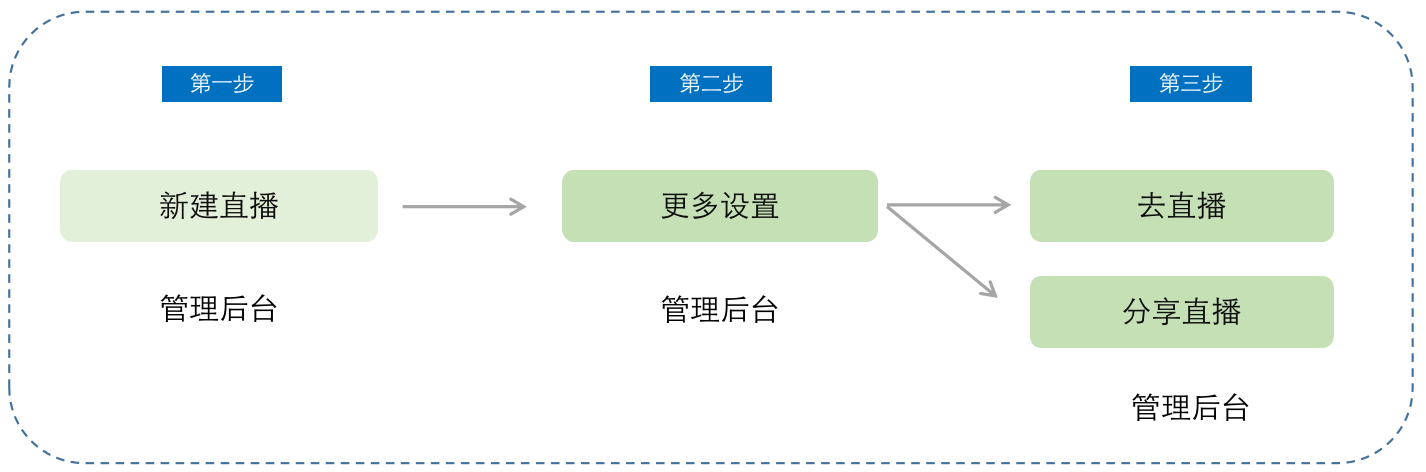
四、使用教程
第一步:新建直播(店铺管理台)
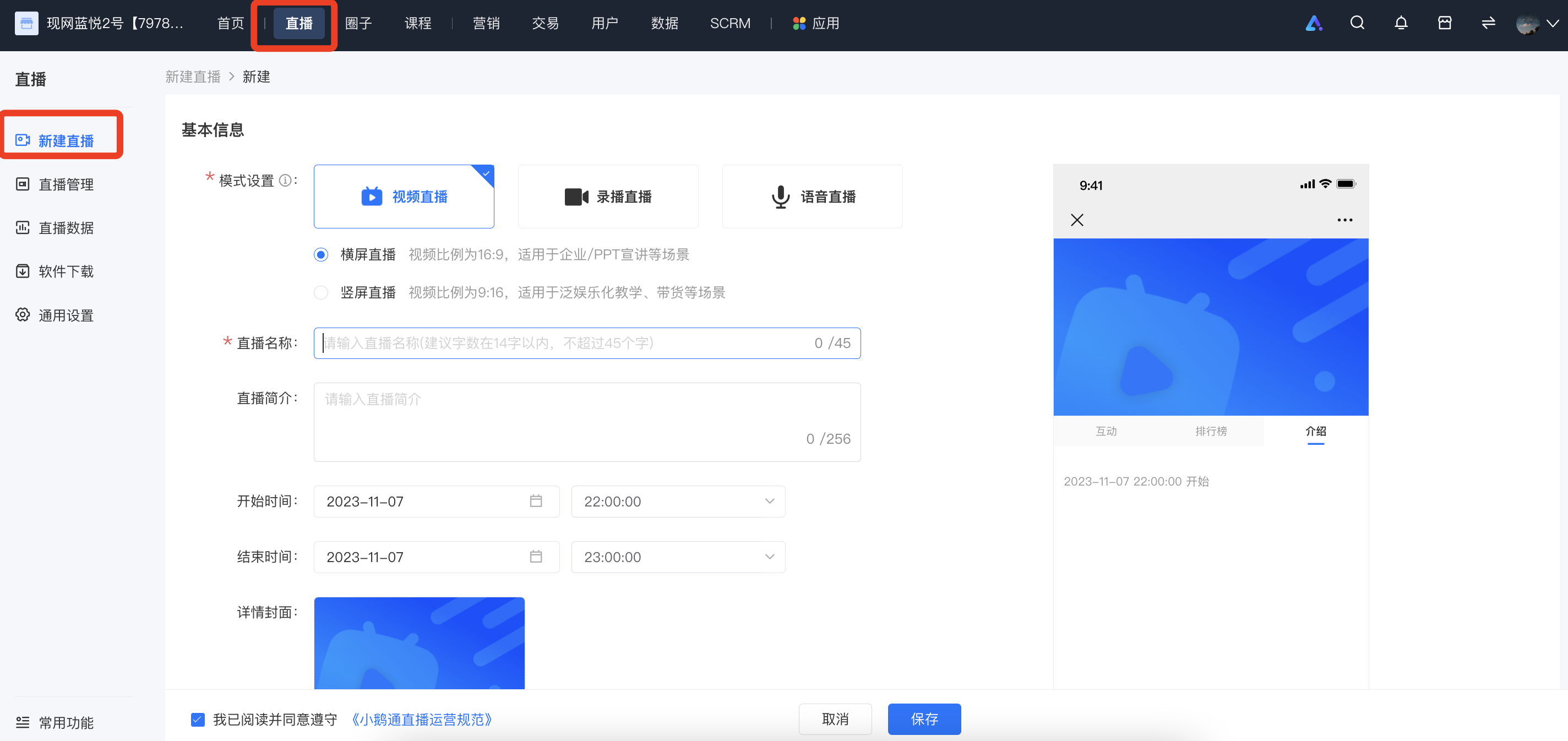
1、登录小鹅通店铺管理台,依次选择【直播】-【新建直播】
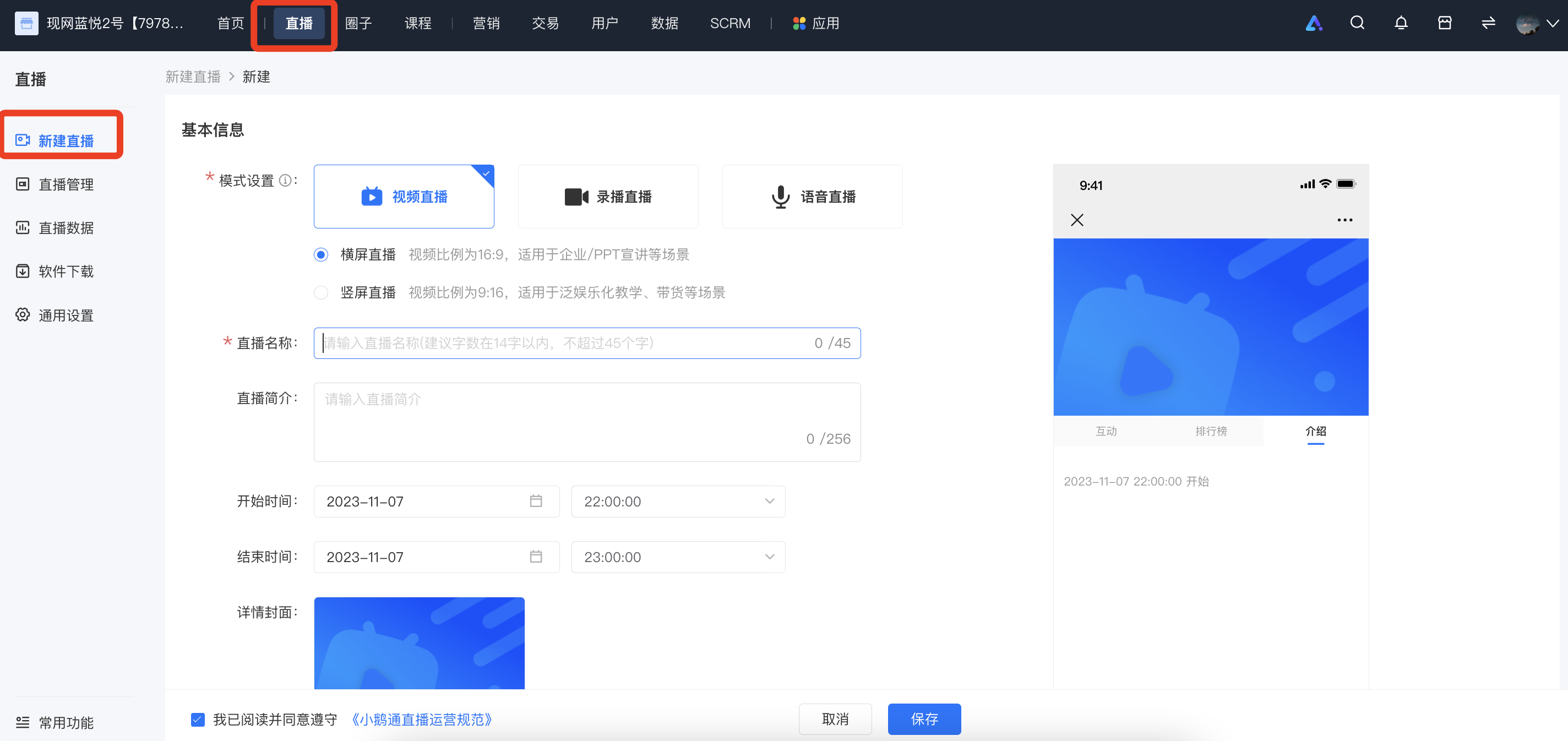
2、直播基本信息
(1)选择直播模式:
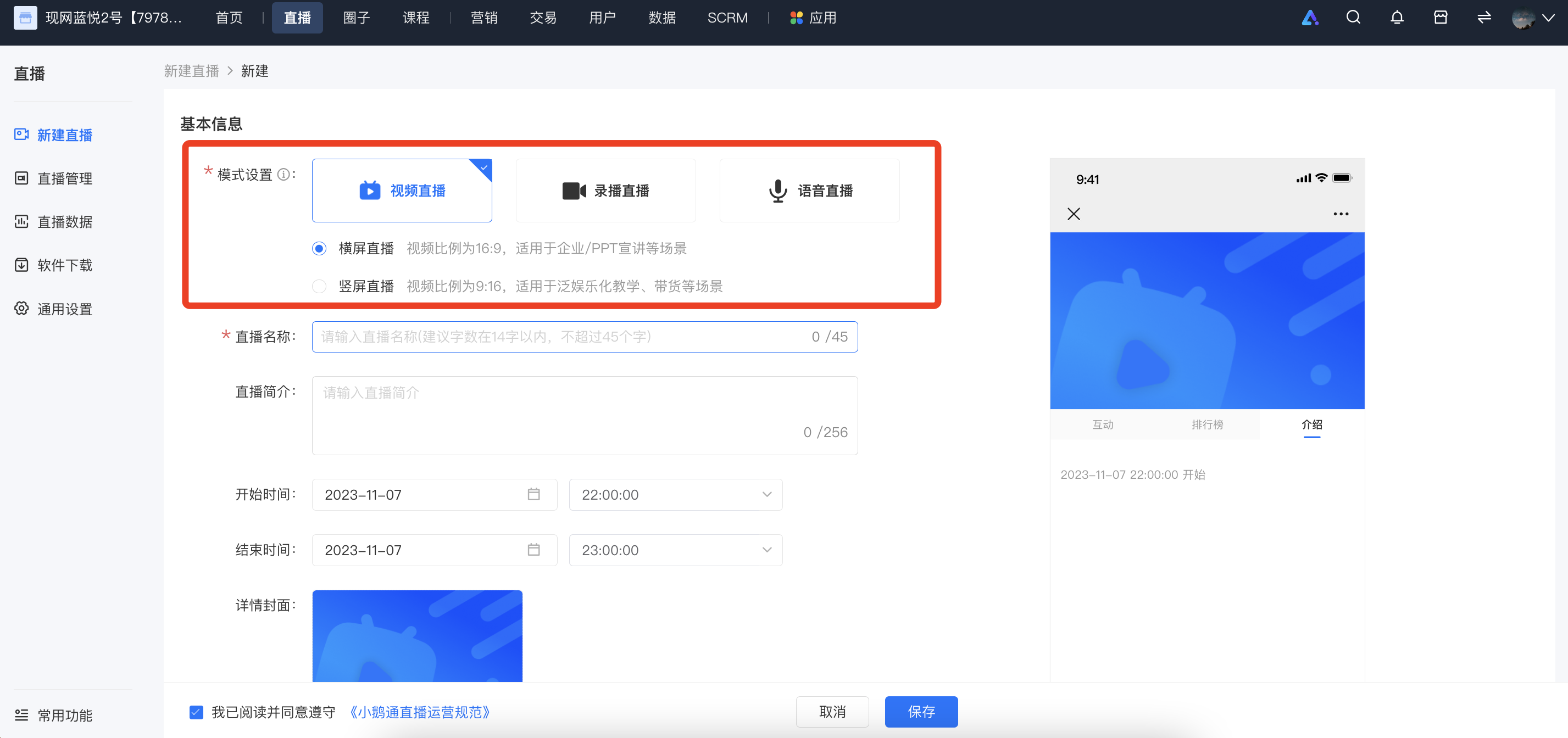
注意:
①【视频直播】-【横屏/竖屏模式】,开始直播前仍可切换模式,开始后将不支持切换;
②【语音模式】、【录播模式】在开始直播前后均支持切换。
(2)填写基本信息
包括“直播名称、直播简介、直播时间、详情封面、直播暖场图/暖场视频、直播宣传封面、直播详情、讲师添加”等信息。
●“详情封面”是展示在学员购买直播课程时的图片;
●“直播暖场”是直播未开始时展示在视频区域的图片或视频,可选择暖场图或暖场视频;
●“直播宣传封面”是学员进入知识店铺首页时的直播入口处;
●添加讲师
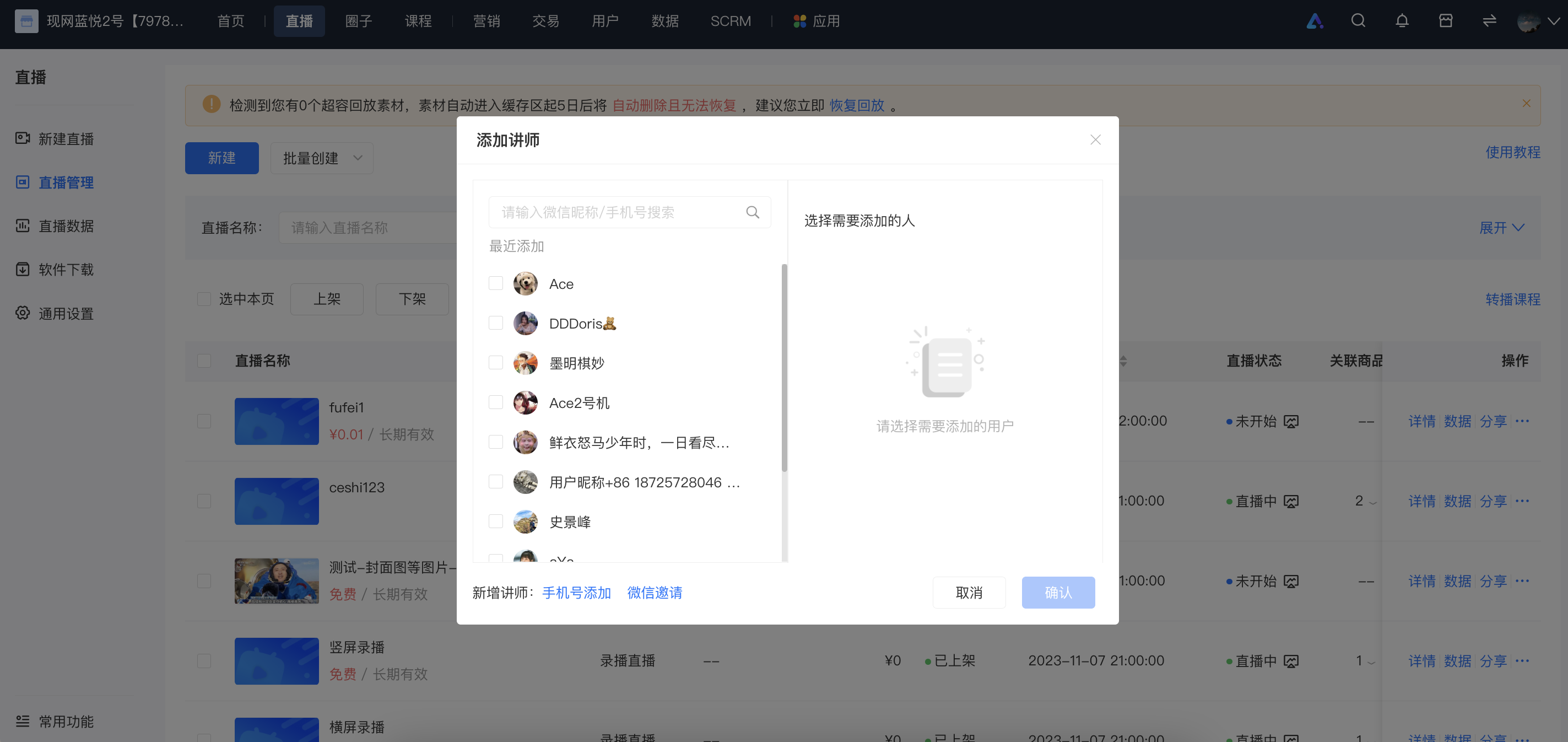
①“讲师添加”选择本场直播需要添加的讲师

②也可在直播创建后,在直播列表中点击【直播课程】-【更多】-【邀请讲师】进行讲师邀请,邀请完讲师后,可进行讲师名称备注修改。
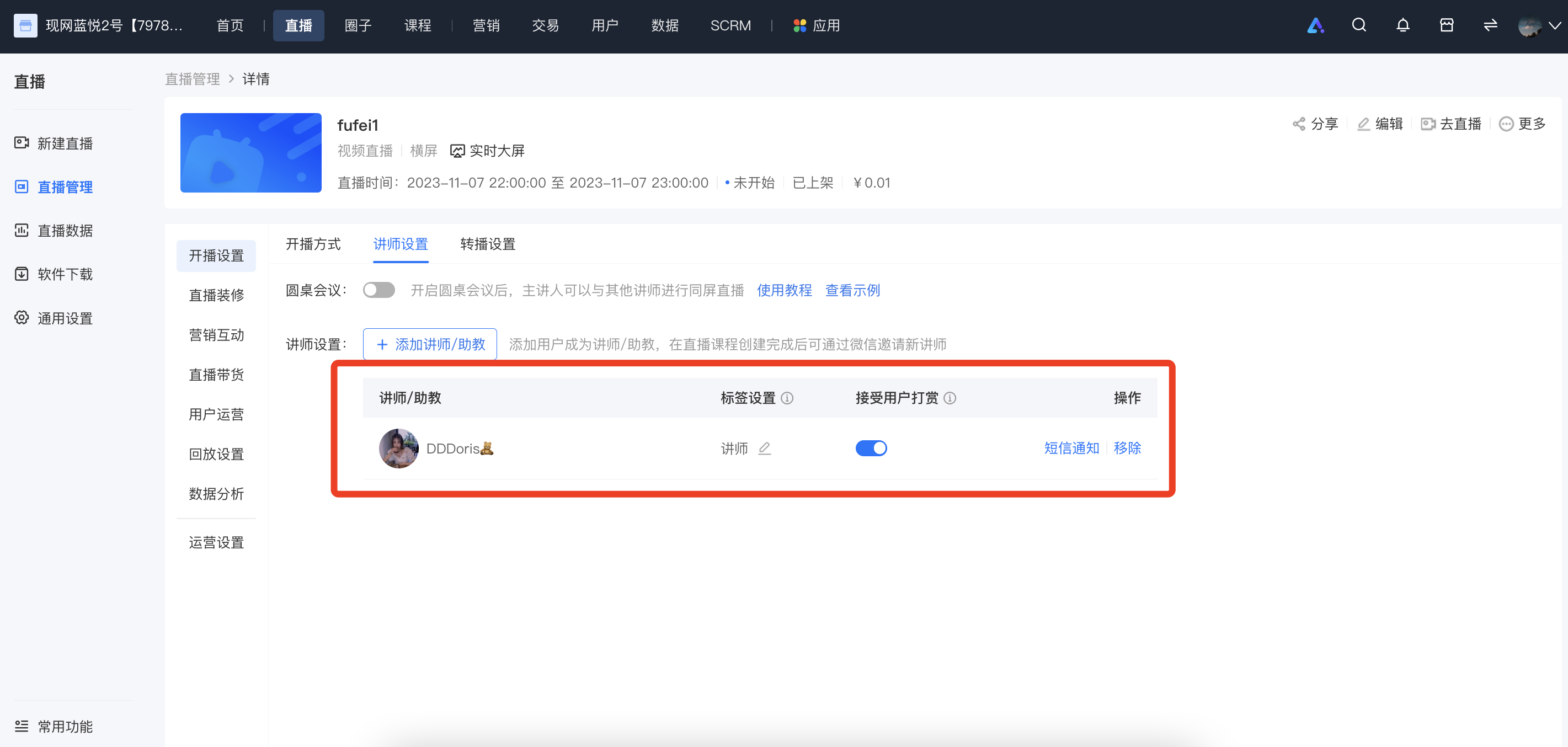
③或进入直播详情页中的【直播间设置】-【课程设置】-【添加讲师/助教】添加讲师。
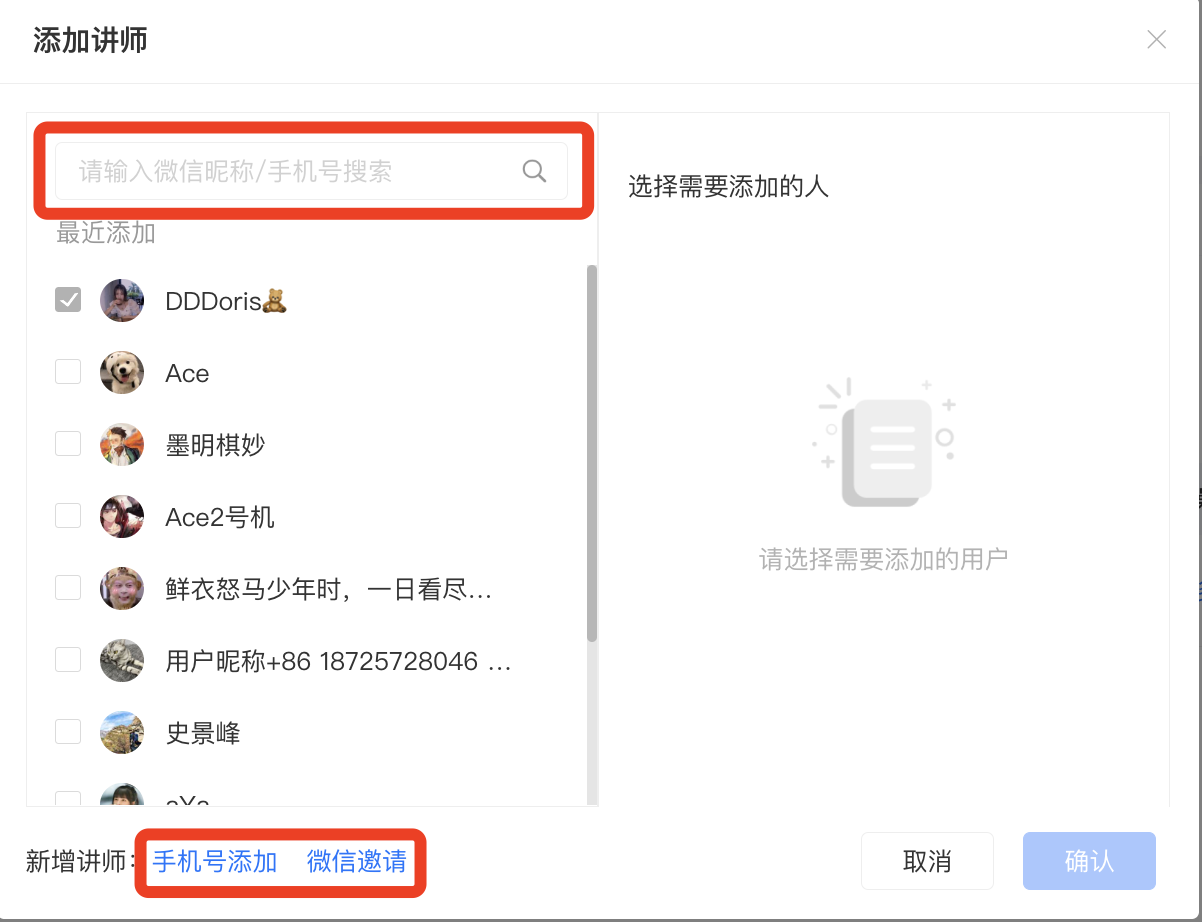
④邀请讲师的三种方式
方式1:在搜索框中输入讲师昵称,搜索后选中该讲师,点击“添加”即可
方式2:微信二维码邀请好友成为直播讲师
方式3:勾选最近添加过的讲师,点击“添加”即可
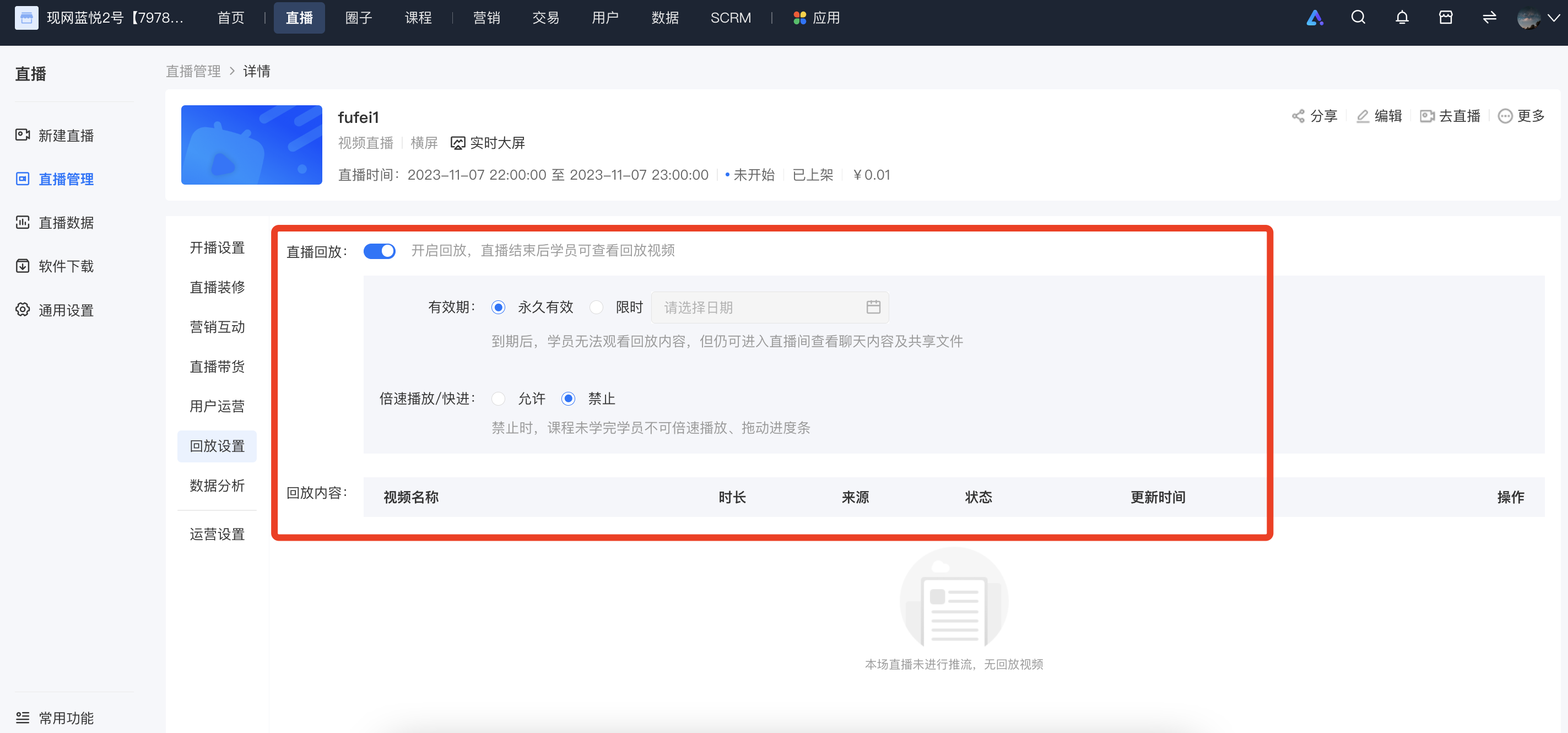
● 回放设置(横屏/竖屏直播):开启允许回放后,直播结束后再次进入直播间将会回放视频;
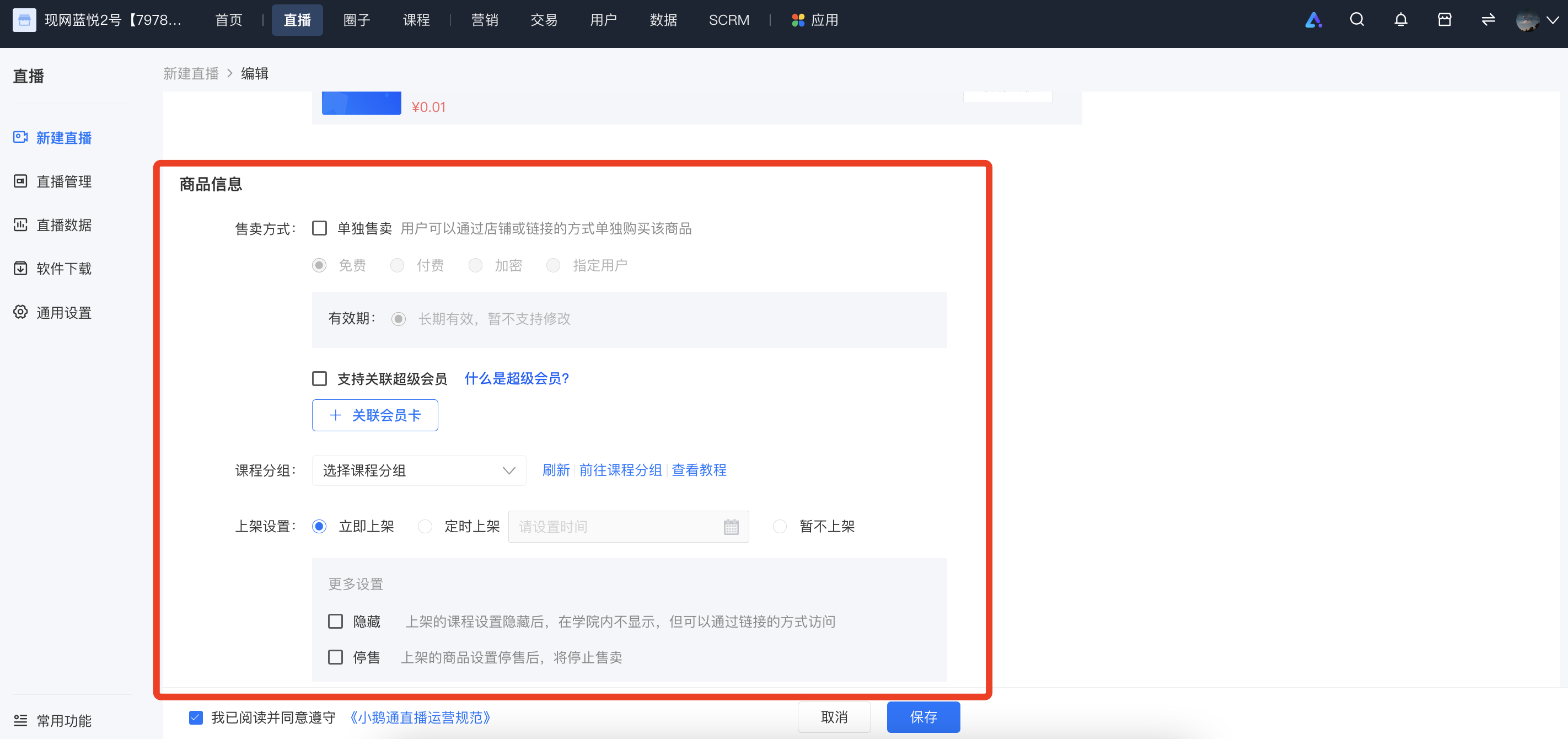
(3)商品信息:选择售卖方式、商品分组
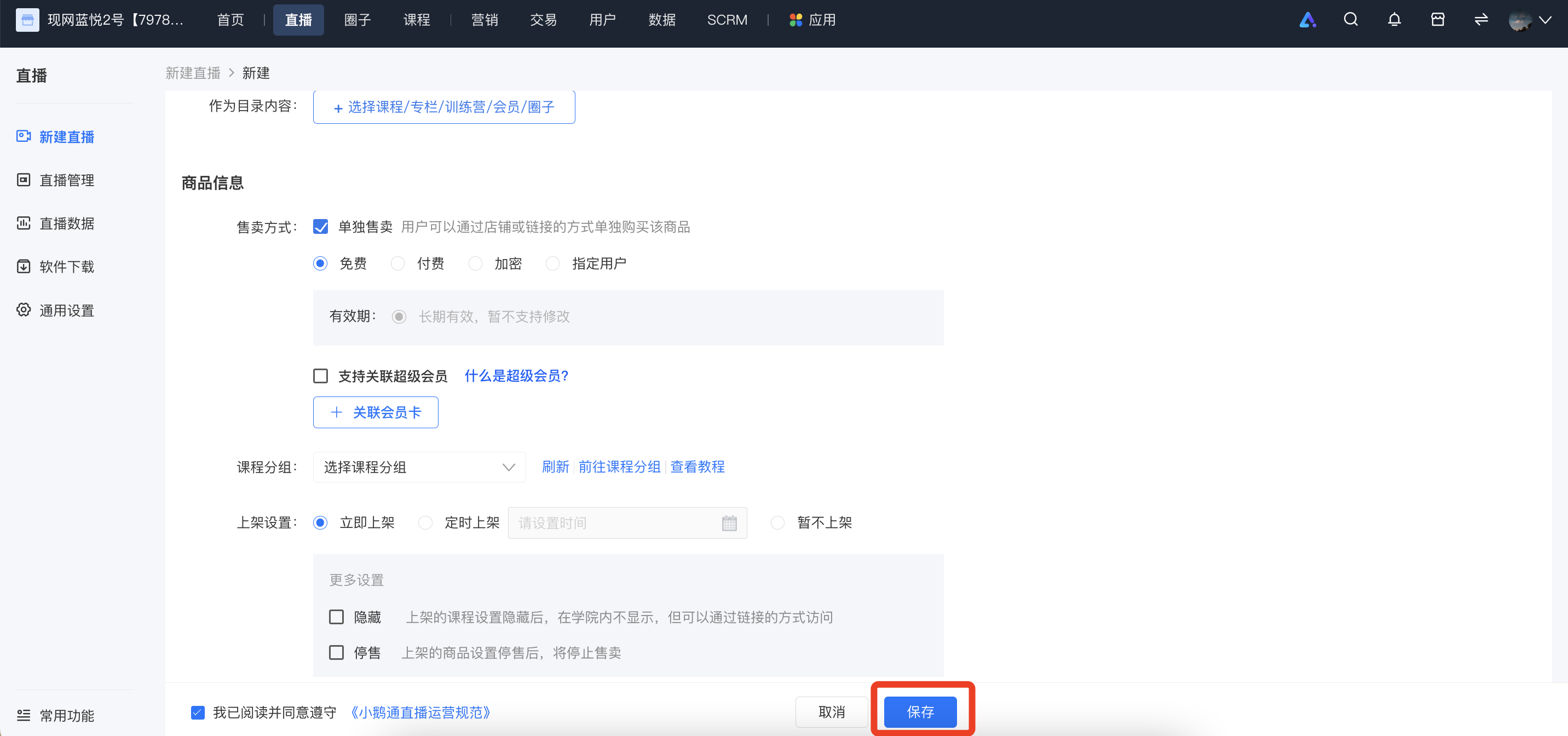
(4)上架设置:可设置直播上架时间
3、点击保存,完成直播创建
第二步:去直播(店铺管理台)
完成课程创建后,可以选择前往“详情页”进行更多设置,可以点击“去直播”;
也可以在直播创建后,点击【直播课程】-【更多】-【去直播】,选择合适的终端进行直播。
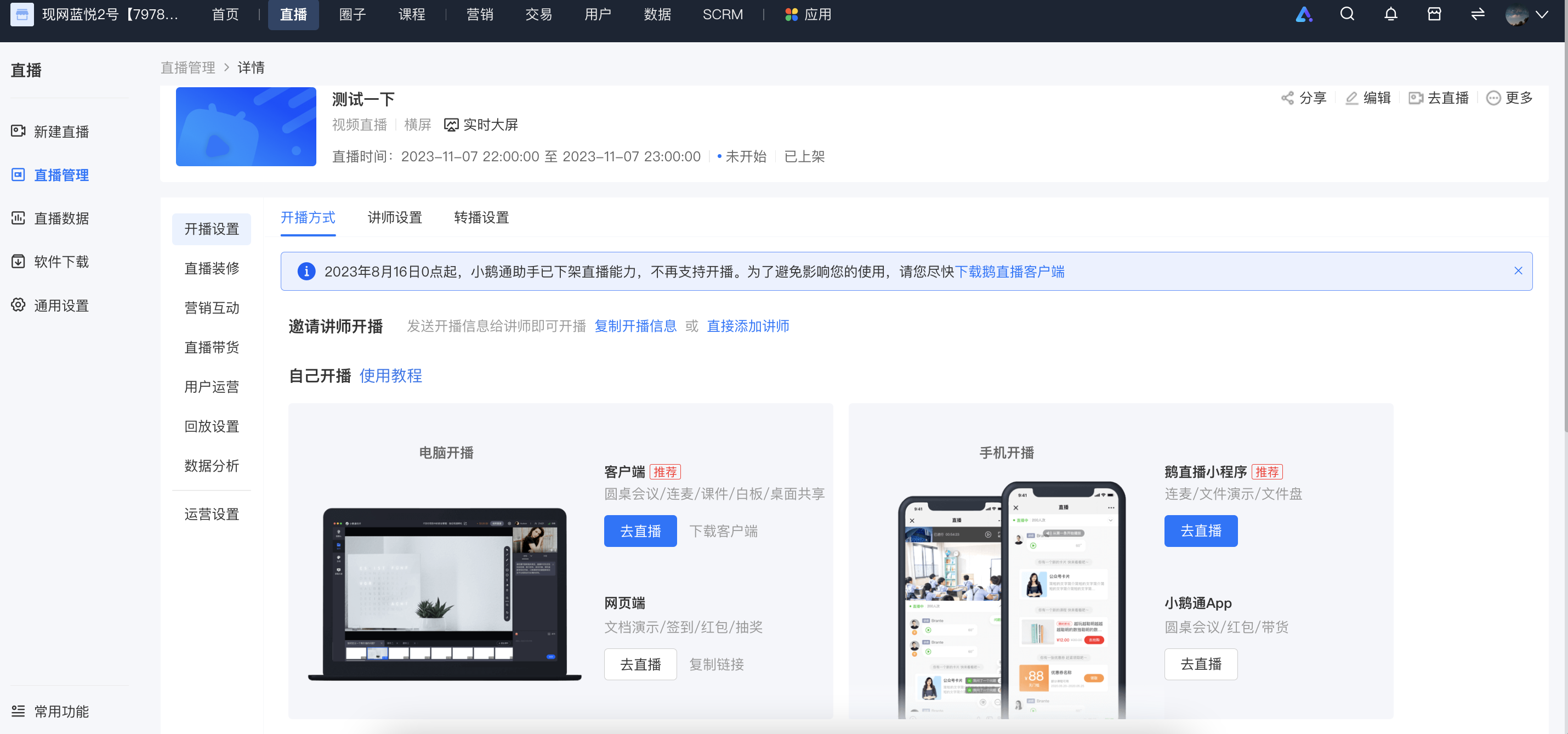
● 横屏直播目前支持:鹅直播客户端、鹅直播小程序、App、网页、小鹅通助手客户端、OBS、摄像机(选择完直播终端后可切换其他终端进行直播),不同终端支持功能不同(对应学员端展示页不同)
● 各终端适合场景:
(1)小程序、App:适合轻量化移动实时视频直播,支持直播美颜功能;
(2)网页端:适合公开活动实时视频直播、或结合PPT课件进行直播;
(3)鹅直播客户端、小鹅通助手客户端:支持桌面共享、白板画笔、课件展示结合实时视频的课堂场景直播;
(4)OBS、摄像机:适合接入使用第三方工具进行直播;
竖屏直播目前仅支持App、鹅直播小程序推流。
第三步:直播详情-更多设置(店铺管理台)
(1)互动功能设置
● 直播带货:开启直播带货后,学员可在直播间内可以直播场景购买课程,详见:直播带货使用详情
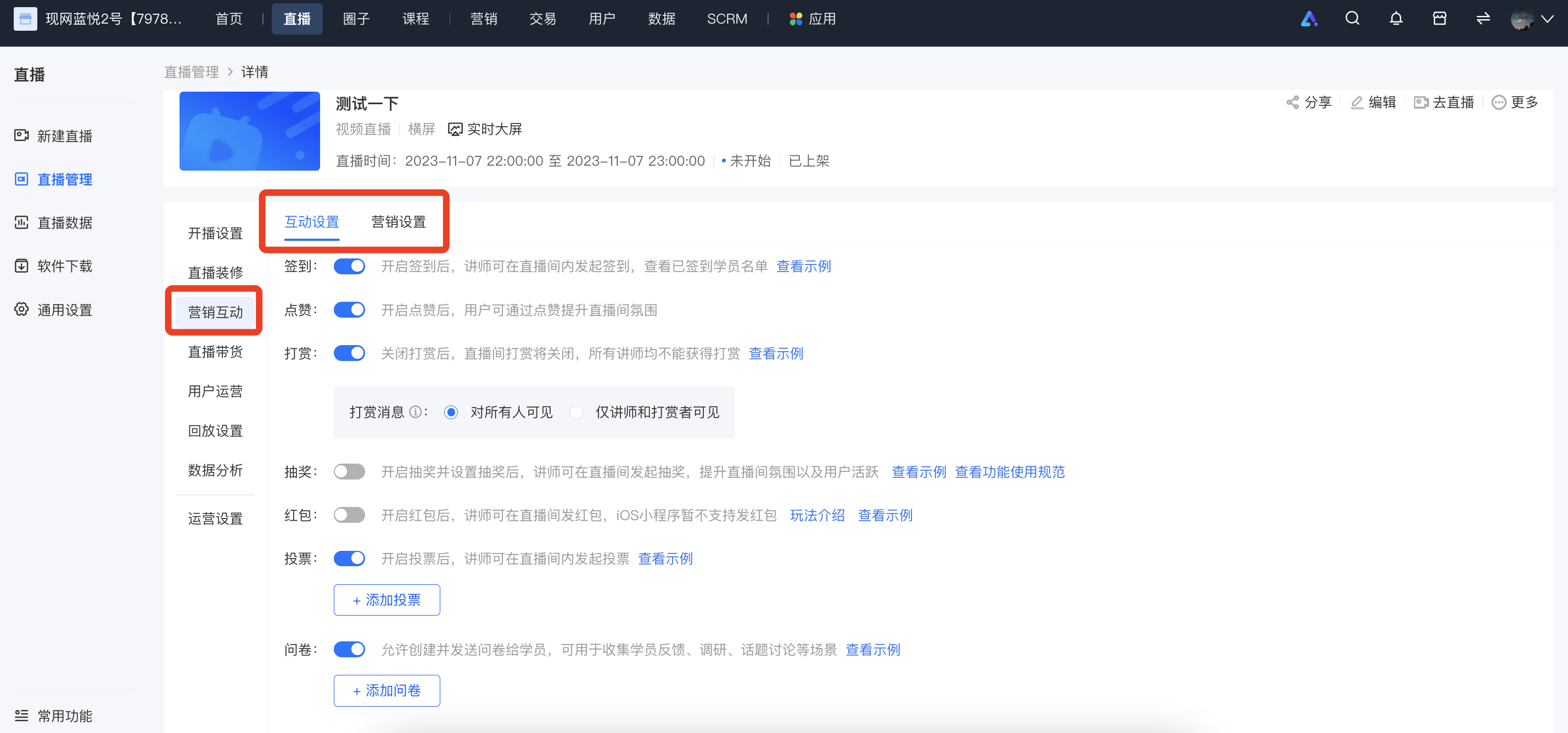
● 优惠券:添加优惠券,学员可在直播间内直接领取优惠券,刺激购买
● 推荐卡片:添加固定推荐卡片,引导学员添加助教微信、关注公众号等
● 打赏开关:设置直播间打赏开关
● 签到开关:开启后,讲师可发起签到,查看已签到学员名单
● 投票开关:开启后,讲师可在直播间发起投票
● 问卷开关:开启后,允许创建问卷并发给学员,可用于学员反馈、调研、话题讨论等场景
● 抽奖开关:开启后可发起直播间抽奖
● 邀请达人榜:开启后直播间将展示邀请达人榜
● 点赞开关:开启后,用户可通过点赞提升直播间氛围
(1)如果你希望学员直接访问店铺,可以将店铺链接挂在微信公众号菜单栏上,学员可以访问你的知识店铺及查看所有上架的商品;
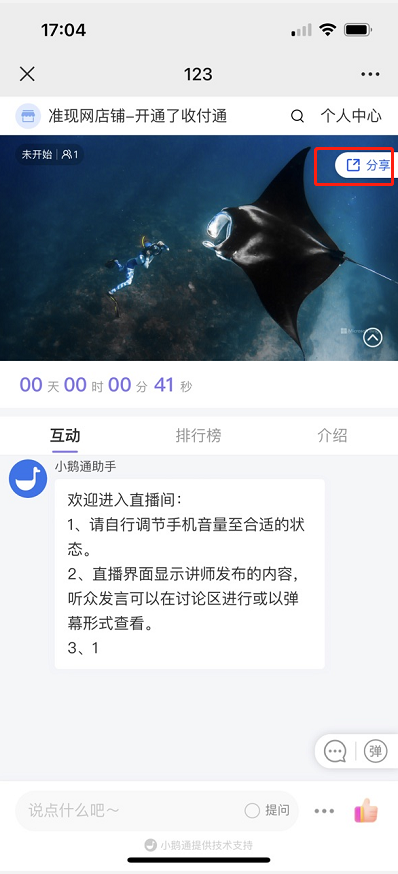

点击右上角
分享给朋友吧







 长按图片保存/分享
0
17398986898
周一至周日8:30--17:00
扫一扫添加客服微信
或者拨打电话:17398986898
场景
全域获客
私域运营
直播带货
数据化运营
行业
快消零售
培训行业
知识付费
企业服务
跨境出海
产品
私域直播
知识店铺
全域运营
小鹅云
海外版eLink
服务
小鹅创业社区
本地社群
教练联盟
小鹅通训练营
对话标杆