


请输入你要找的问题关键词
热门文章

门店使用教程
发表时间: 2025-04-09 16:16:35
作者: 小鹅通开通
浏览:
一. 功能介绍【门店】是一款帮助快消商家对各线下各渠道门店管理的工具。商家可添加员工,创建门店,上架商品,配置门店规则等。门店可线下核销商品,对员工、会员、订单
一. 功能介绍
【门店】是一款帮助快消商家对各线下各渠道门店管理的工具。商家可添加员工,创建门店,上架商品,配置门店规则等。门店可线下核销商品,对员工、会员、订单等进行管理。
二. 使用目的
商家可以门店的方式对线下各渠道做管理,帮助各门店做客户,搭建直播带货体系。门店员工分享直播可一键绑定客户,明确客户归属;客户下单自动关联门店自提点,解决购买流程繁琐问题。
三. 使用场景
场景一:你是一个品牌方,全国各区域都有自己的线下实体门店,总部发起一场直播,使用直播功能进行全国分播;你可以使用门店功能将全国各地的客户分开绑定到不同门店,客户观看某门店员工转发出的直播即自动与该门店建立绑定关系,方便管理和统计各分店的客户和业绩
场景二:你是一个社群负责人,负责周边小区的团购事宜;可使用门店功能进行商品的线上售卖,线下核销。
四. 操作路径
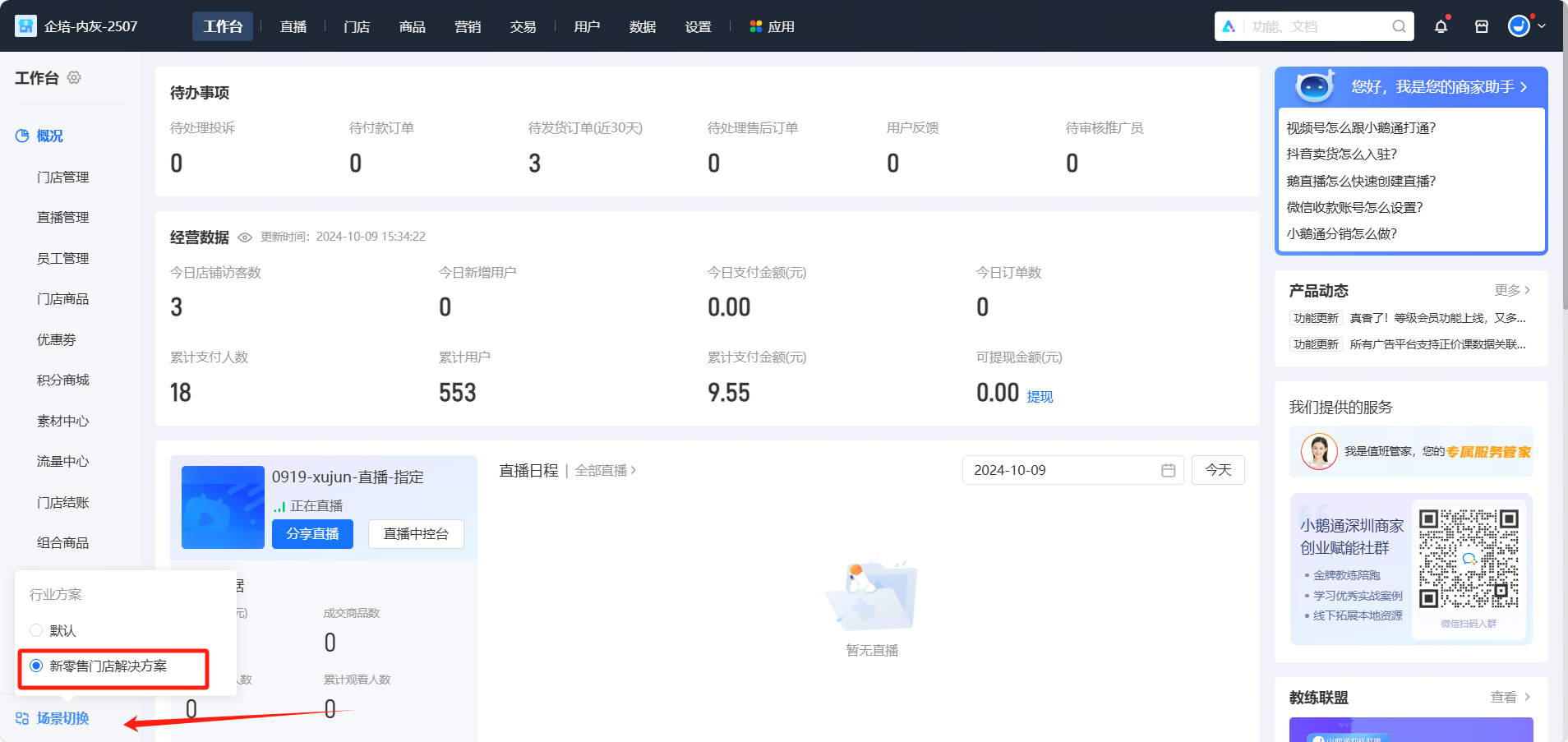
商家端:电脑端管理台--左下角场景切换--新零售门店解决方案-门店
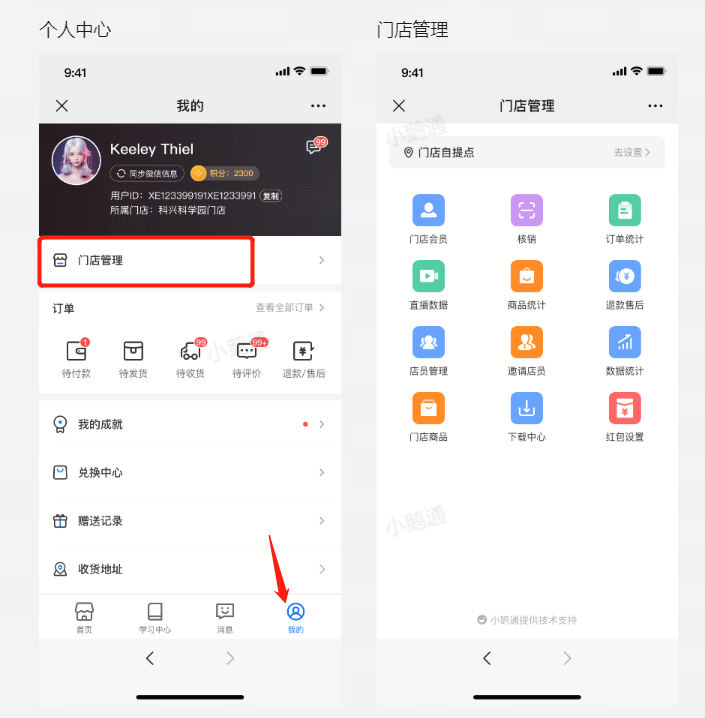
H5门店端:微信H5店铺--个人中心--门店管理
五. 操作步骤
【商家端】
进入商家管理后台,左下角场景切换选择【新零售门店解决方案】模块
步骤一:招募员工
在创建门店之前,需要招募店长和店员,共有三种方式添加员工
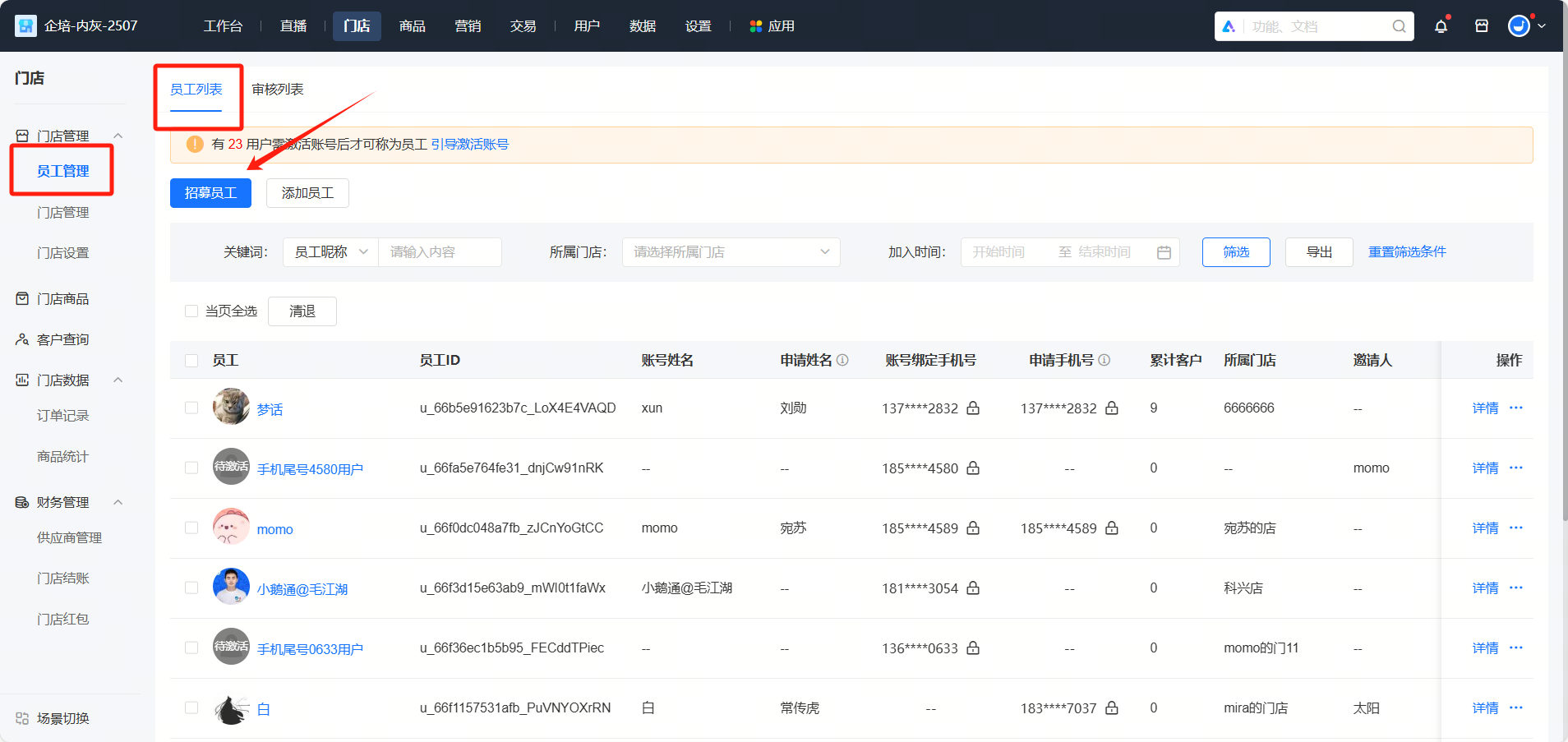
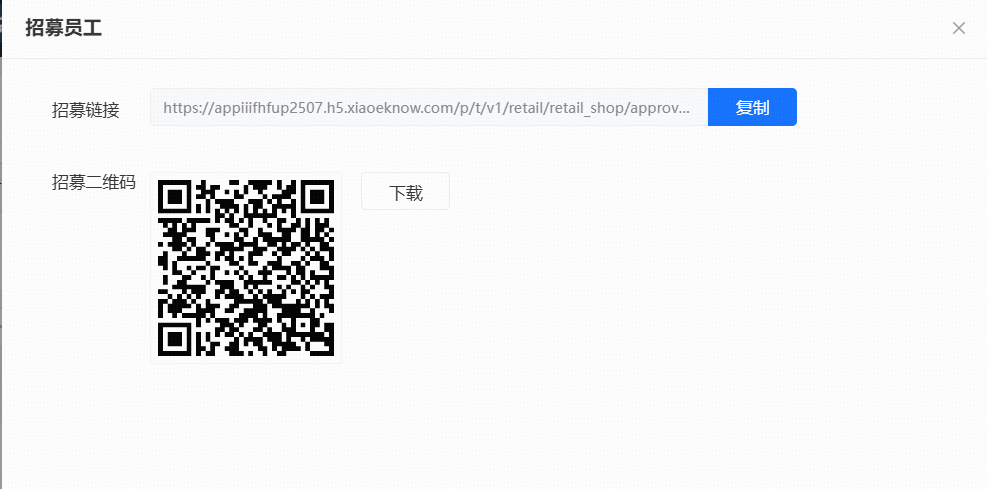
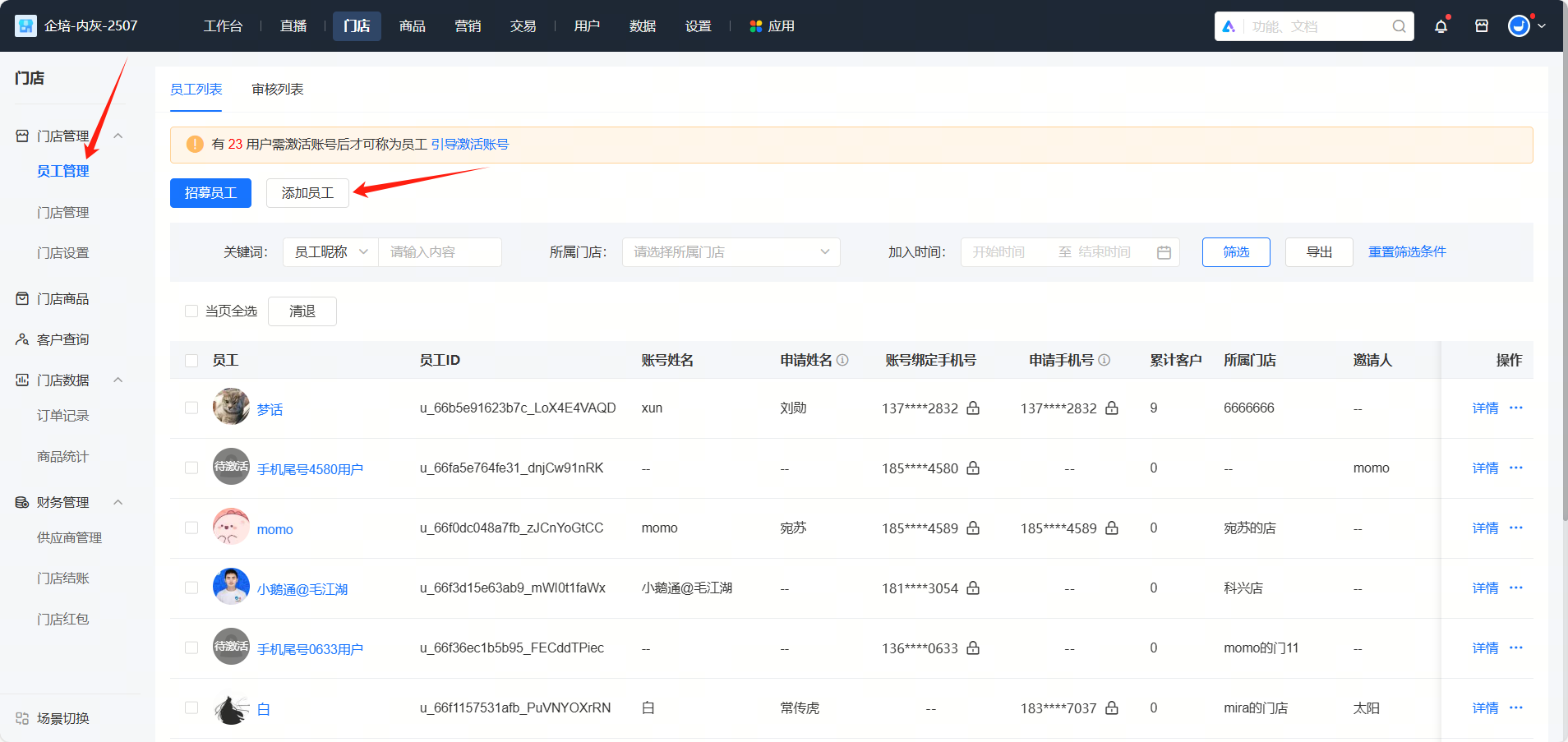
1. 点击【门店管理-员工管理】进入页面,点击【招募员工】,合伙人/店长/店员扫描招募二维码后填入相关信息即可提交申请成为员工。
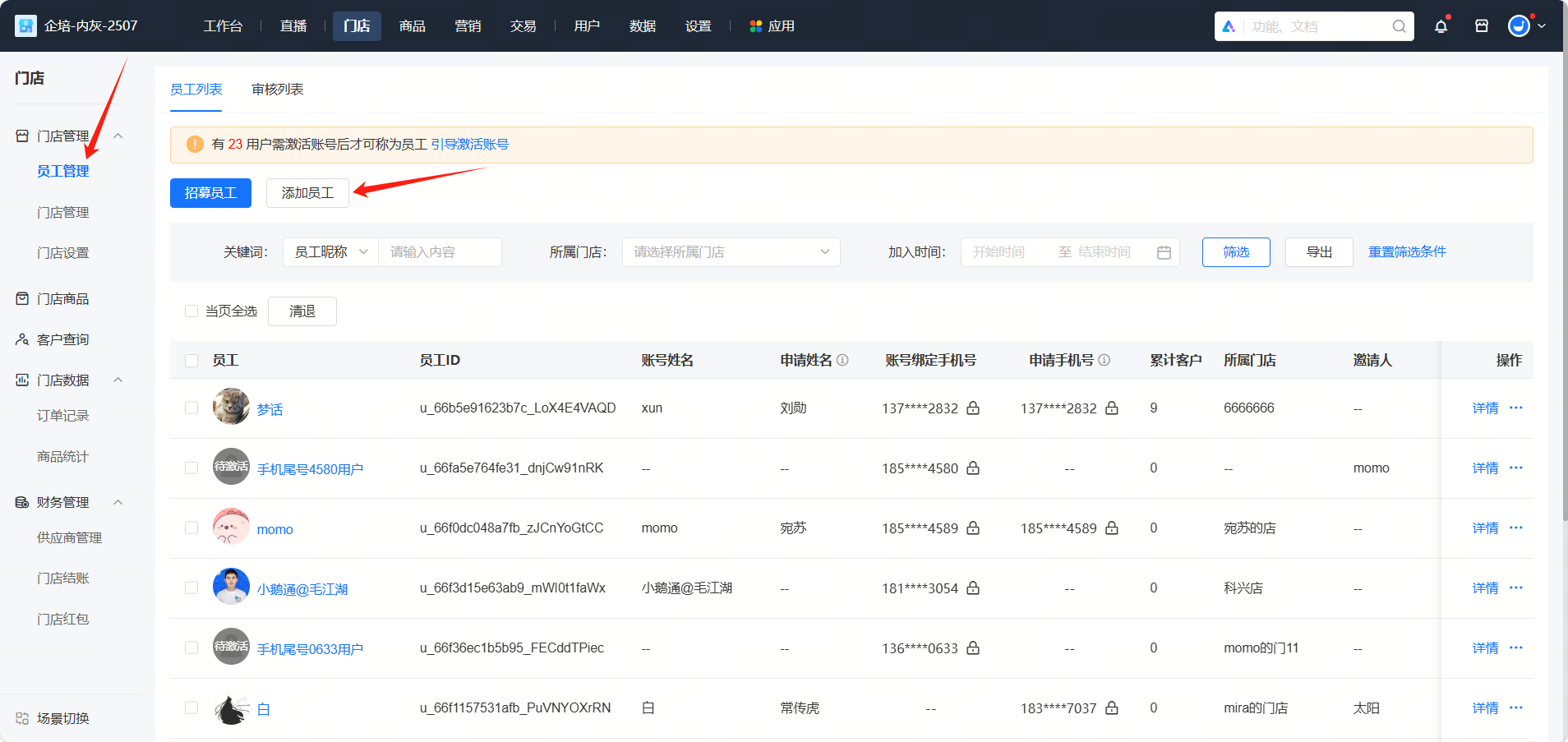
2. 点击【门店管理-员工管理】进入页面,点击【添加员工】,输入员工手机号并保存,引导激活即可成为员工
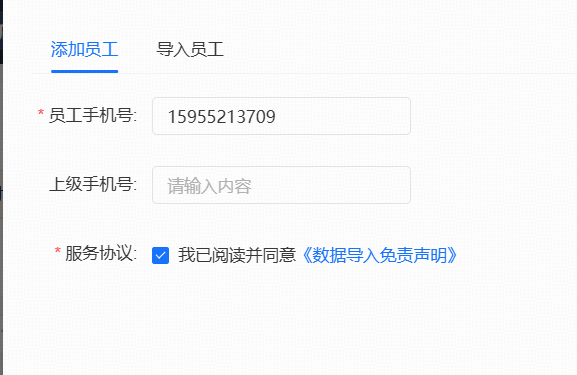
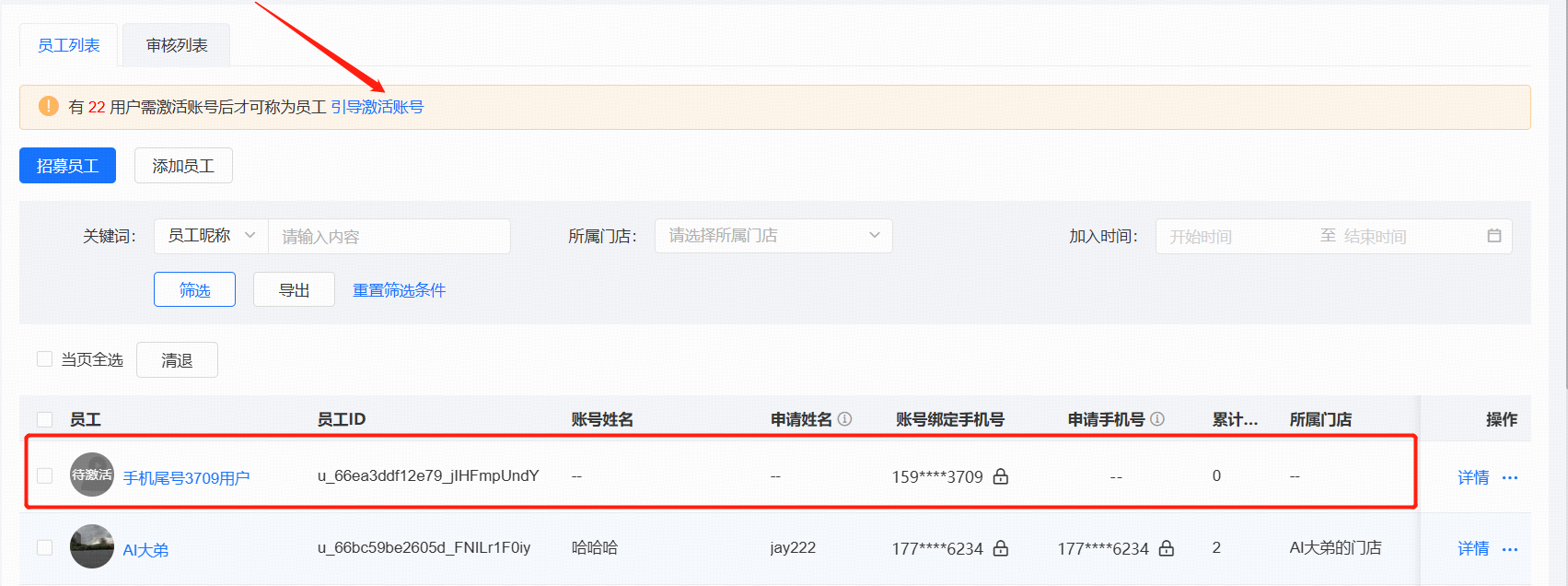
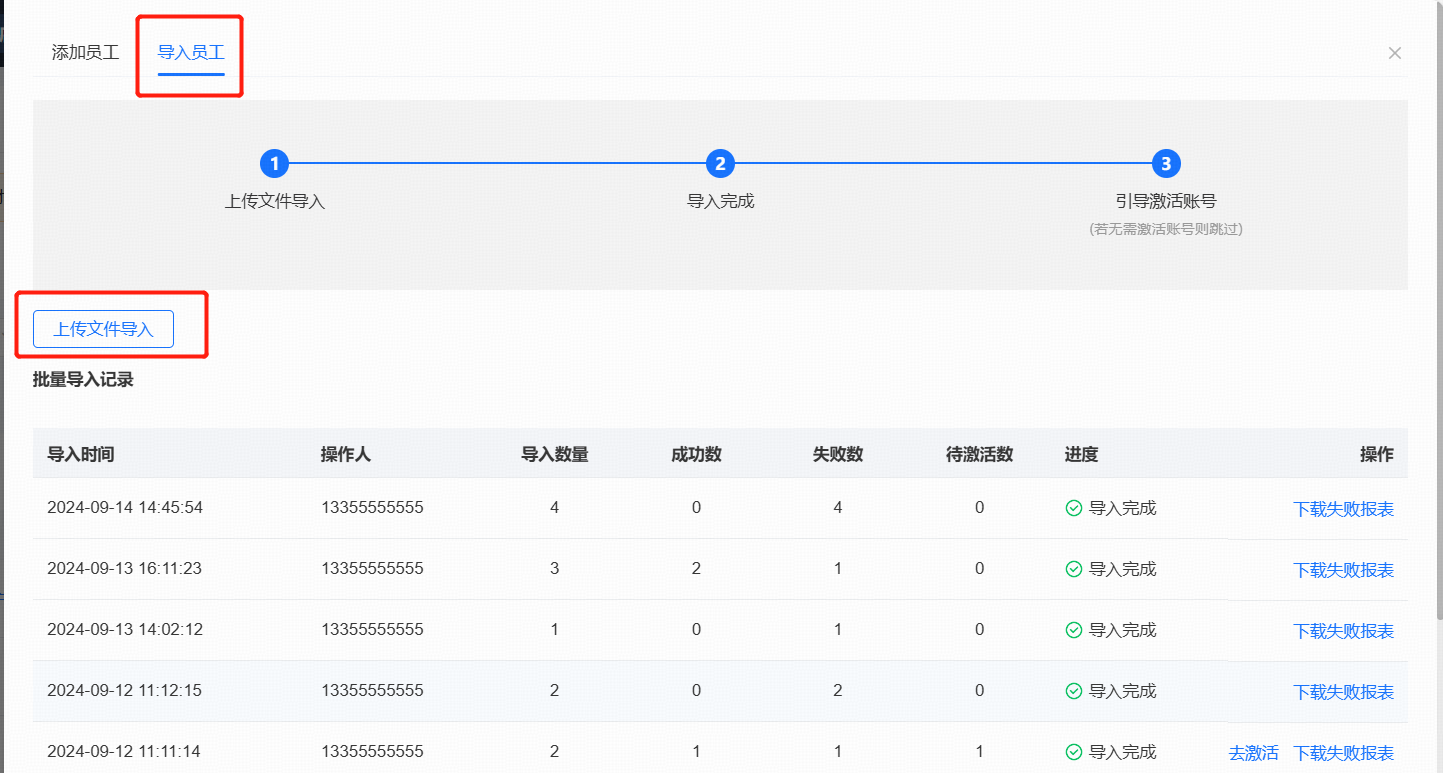
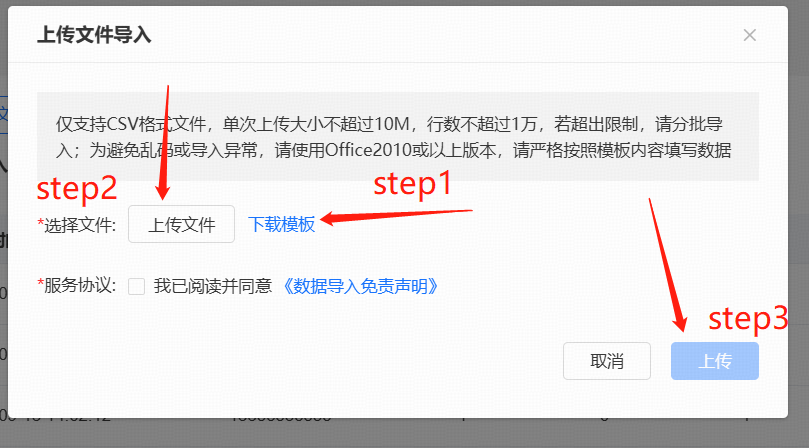
3. 点击【门店管理-员工管理】进入页面,点击【添加员工-导入员工】。下载内置模板,填写好并上传文件即可完成申请。若需激活,员工列表首页蓝字可引导激活账号
步骤二:创建门店
添加员工后需创建门店以便进行员工的划分归属以及后续操作等。共有三种方式创建门店
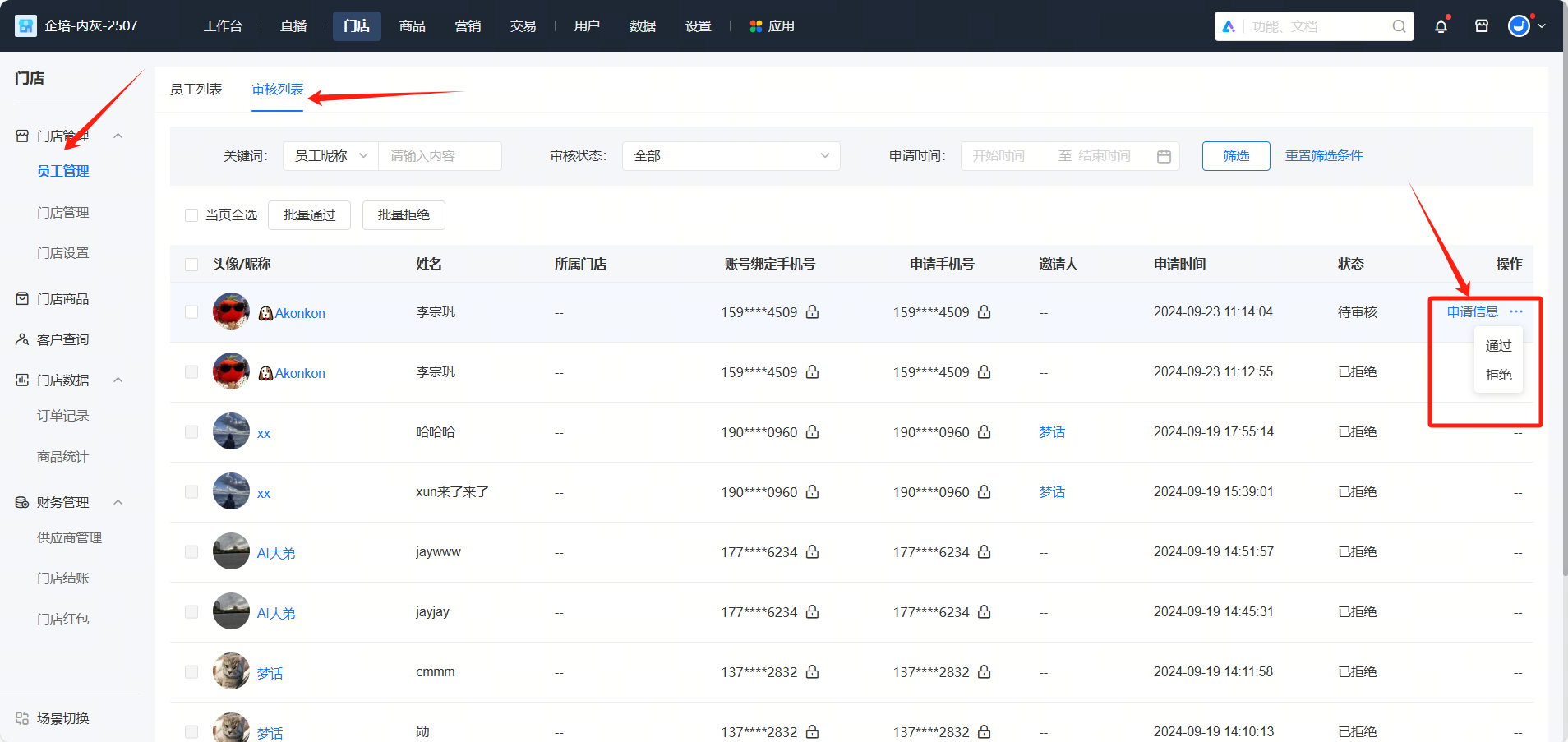
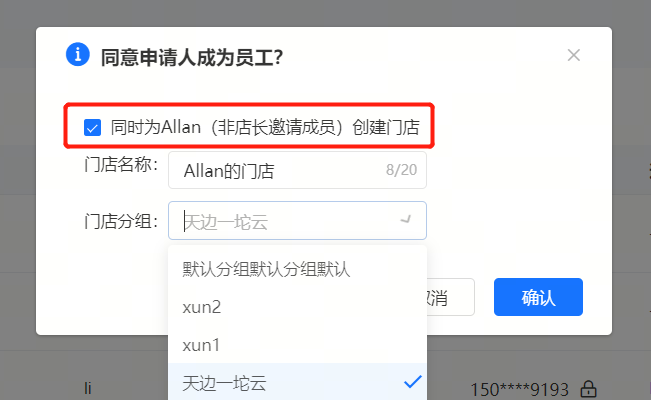
1. 在店长提交申请后,管理员在【员工管理-审核列表】审核通过时,勾选【同时为XXX创建门店】,填入【门店名称】与【门店分组】信息,点击确认即可
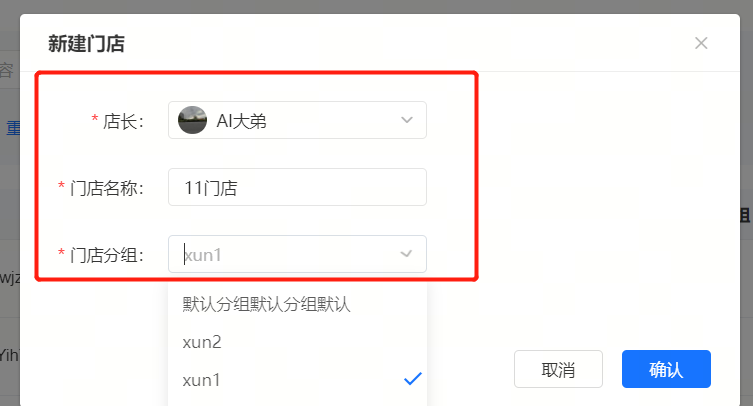
2. 点击【门店管理-门店管理】,进入页面。点击【新建门店】,填入相关信息即可
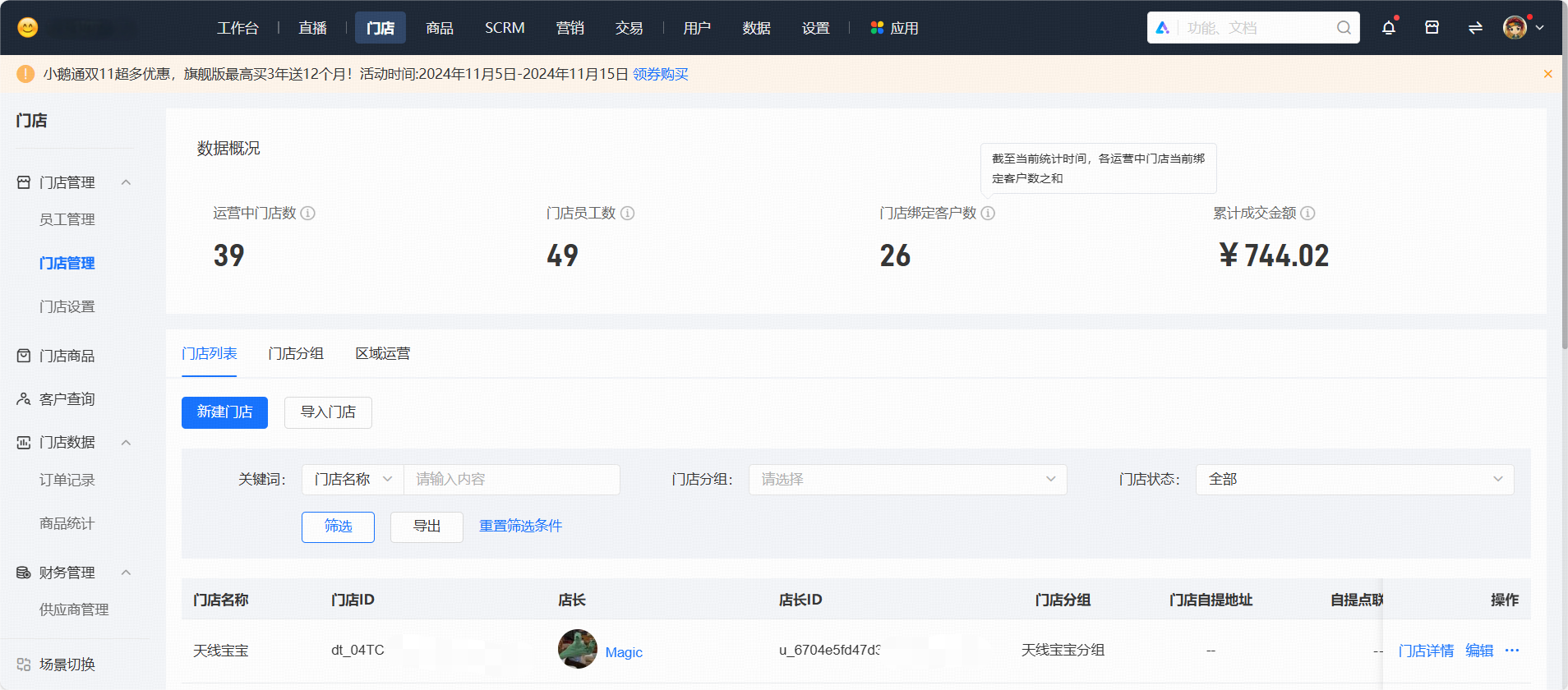
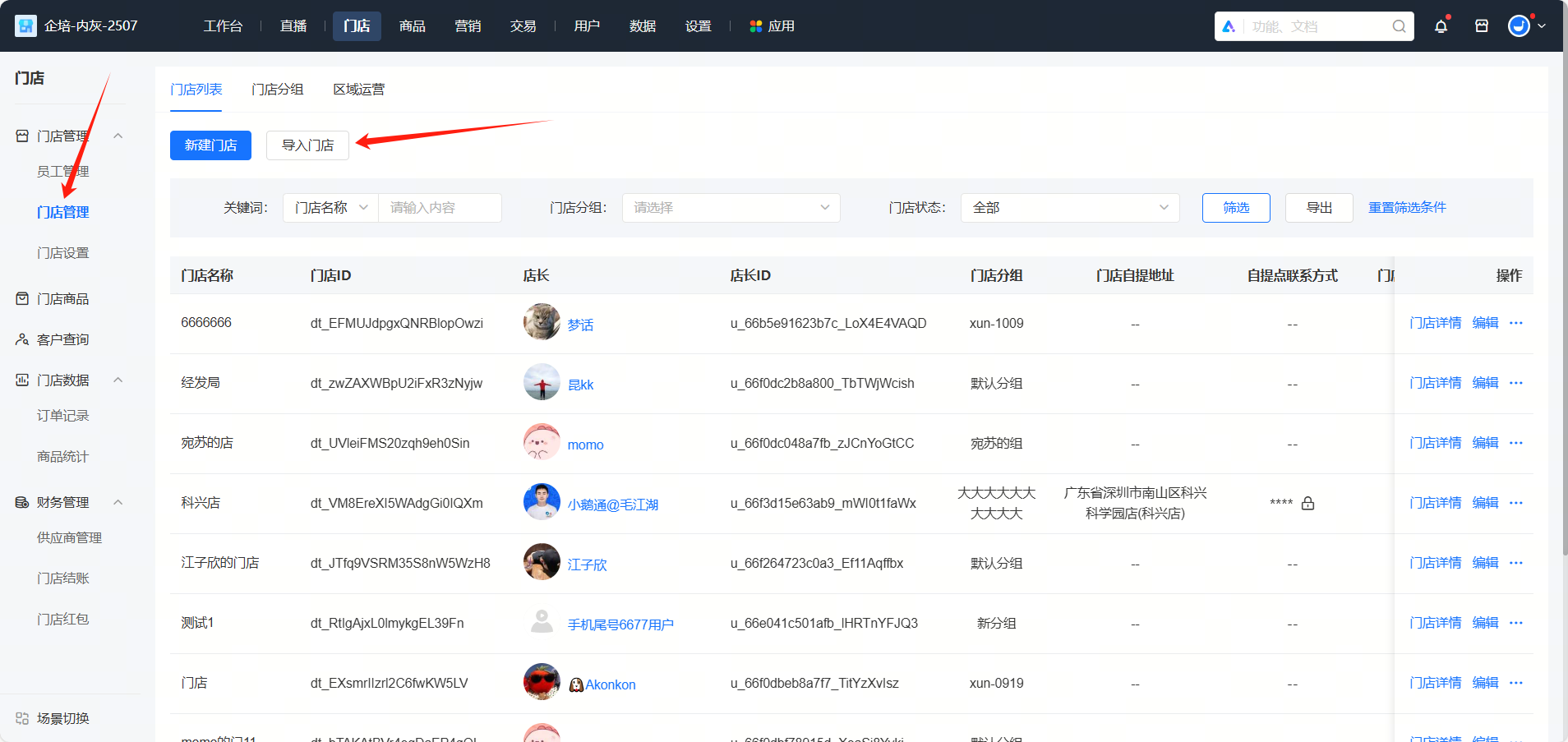
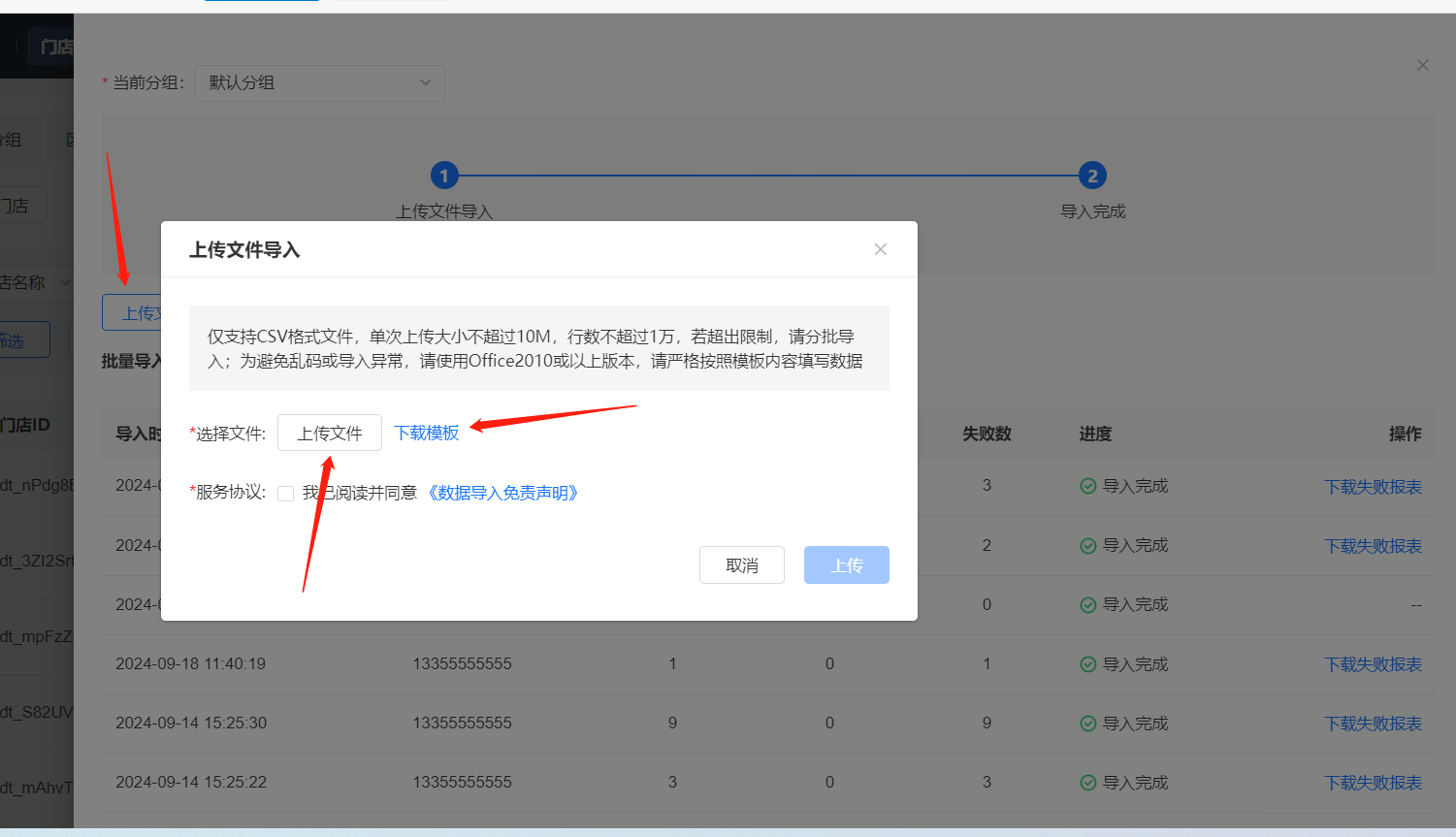
3. 点击【门店管理-门店管理】,进入页面。点击【导入门店】,下载内置模板,填写好并上传文件即可完成导入。
步骤三:上架门店商品
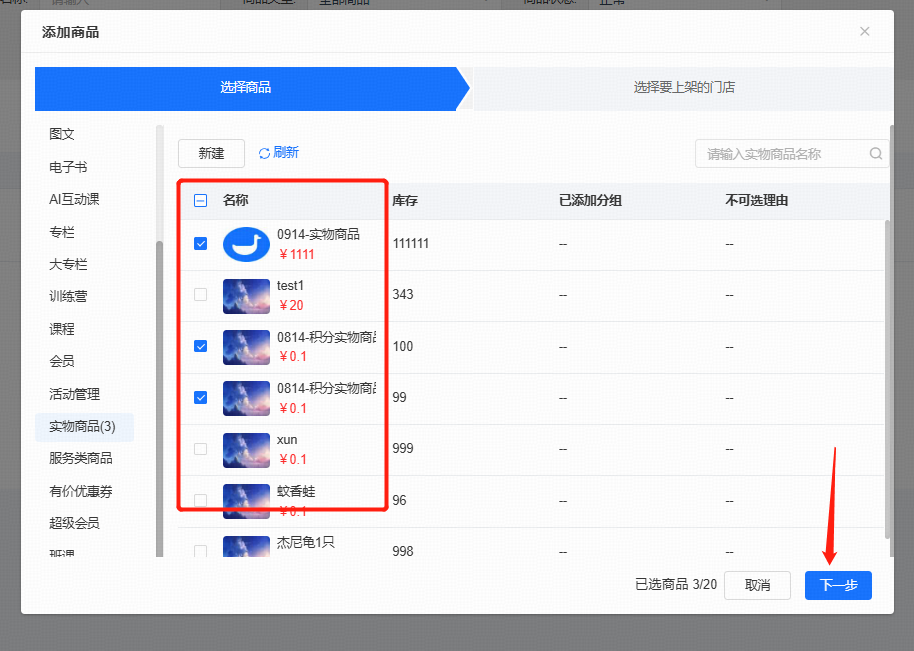
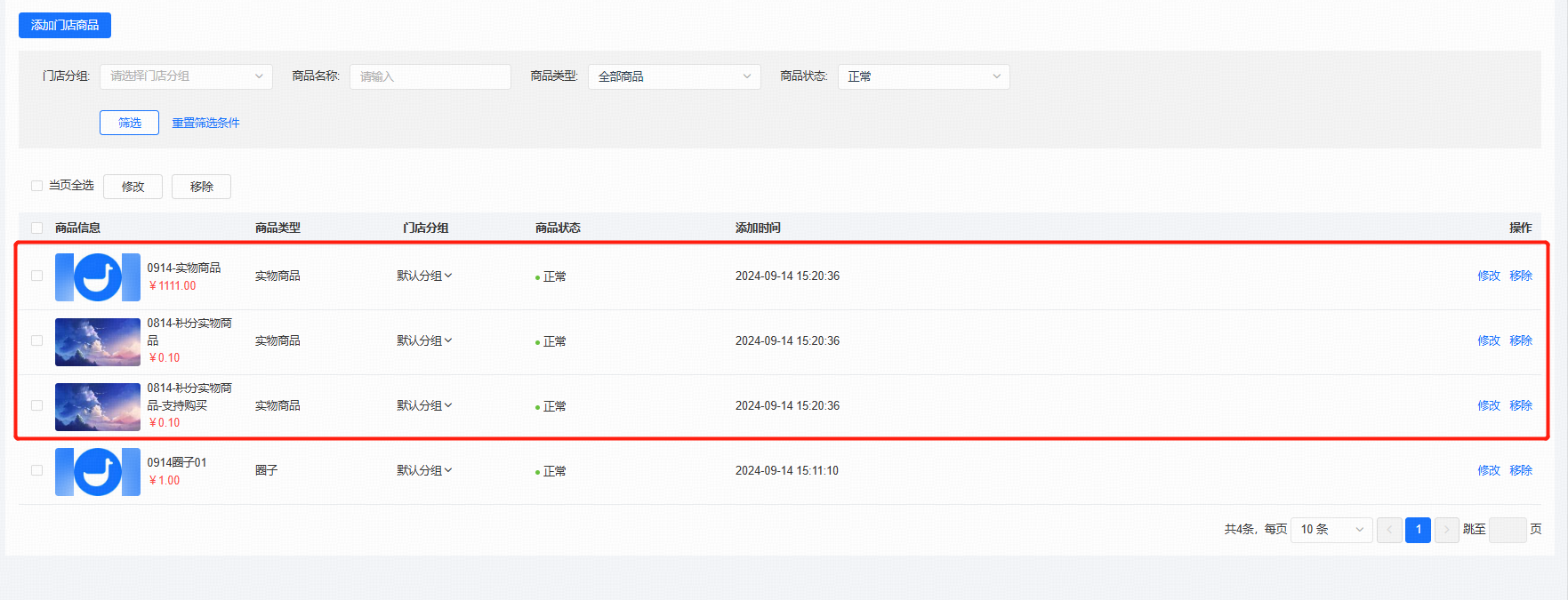
支持不同门店上架不同商品:点击【门店商品】进入商品模块,点击【添加门店商品】,商家可根据需要添加店铺中已创建的商品作为门店商品,支持一次选择多个商品。
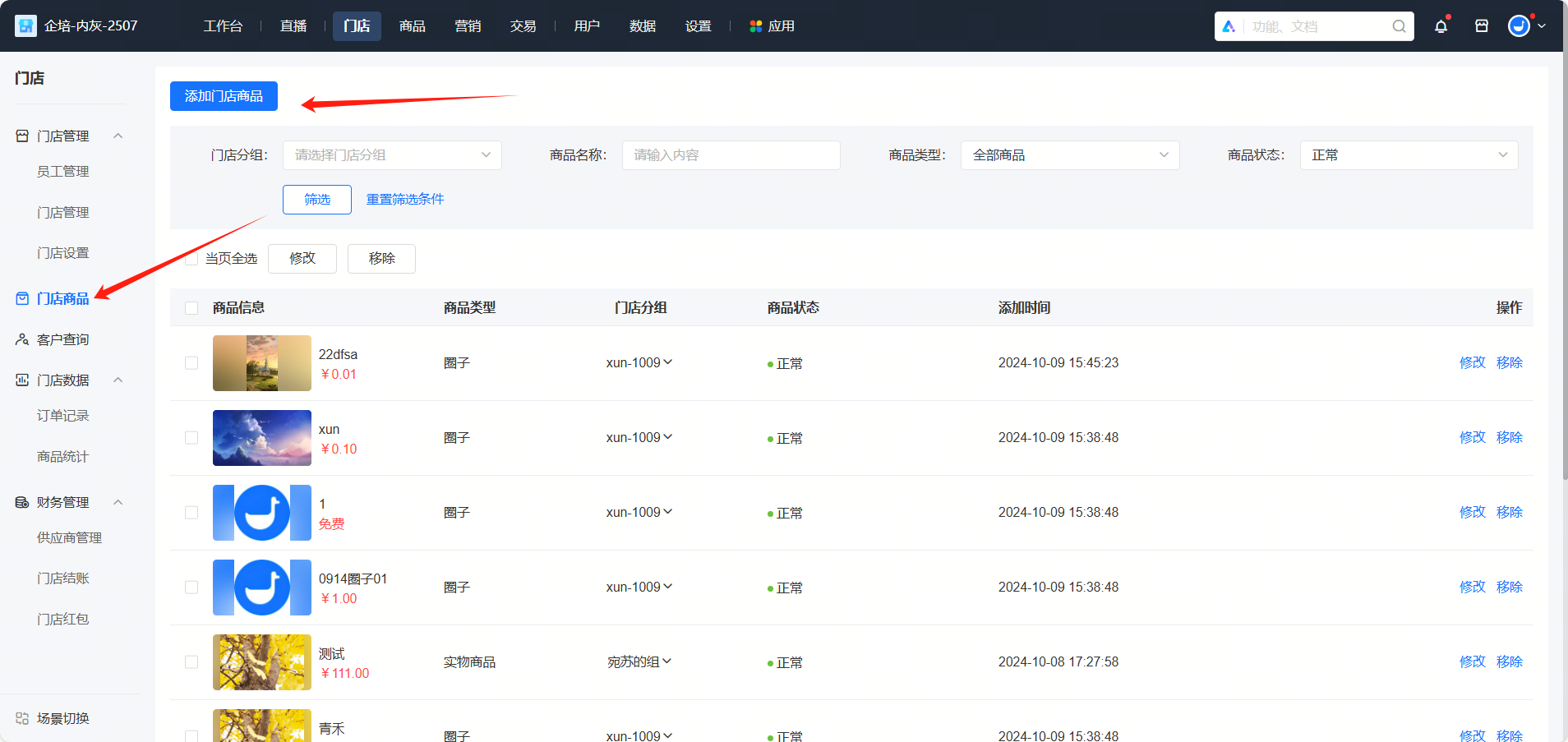
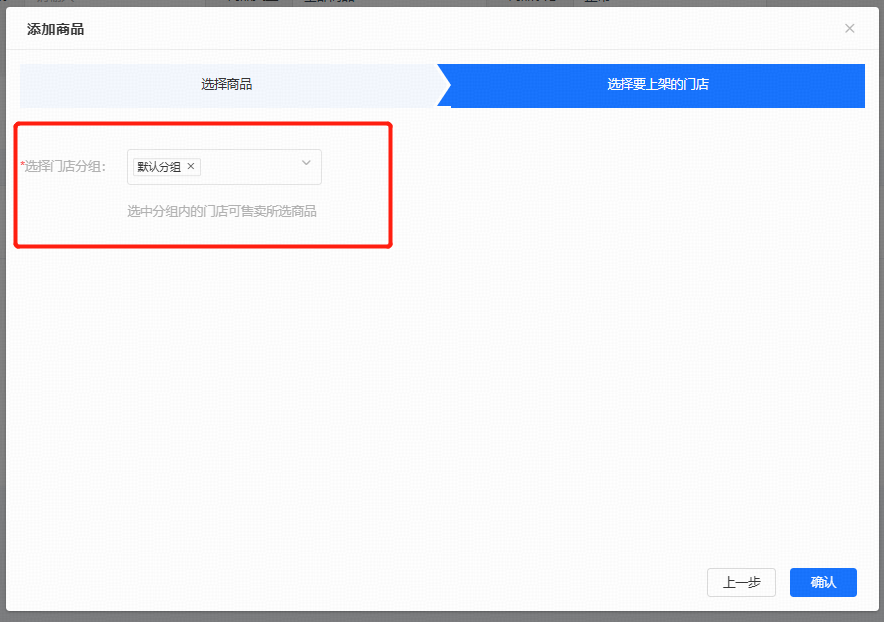
选择商品后需选择要上架的门店分组点击确认,即可实现所选分组内的所有门店都上架了这些商品。
步骤四:设置区域合伙人
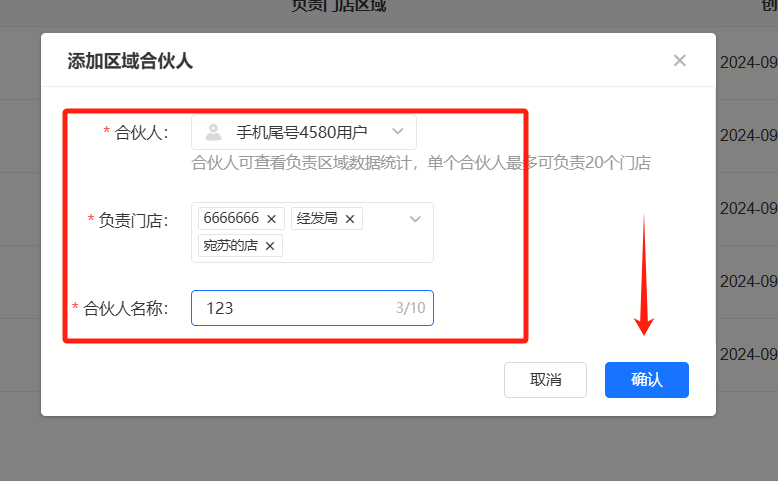
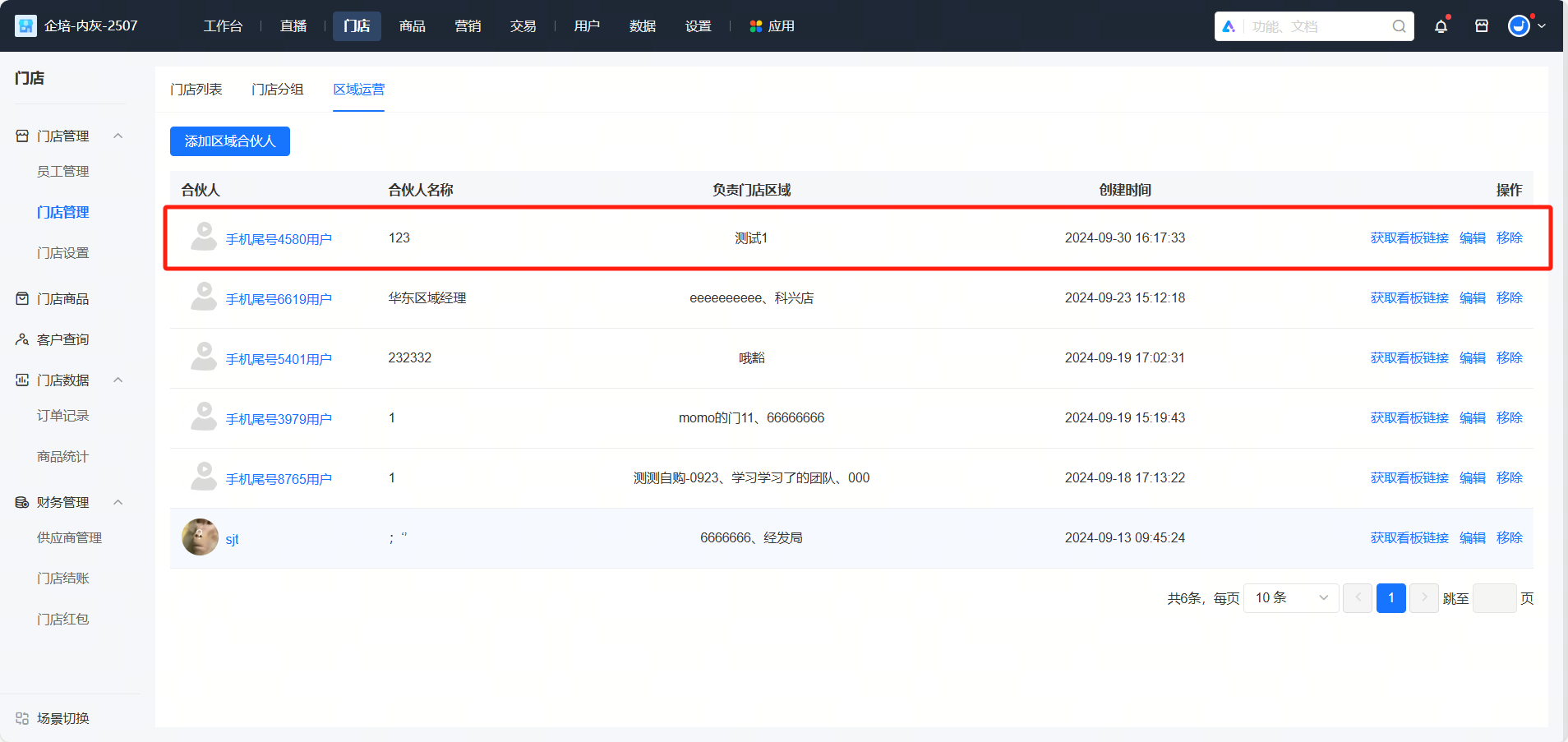
针对门店可指定区域合伙人对其进行统一管理,合伙人可查看负责门店的数据统计信息,单个合伙人最多可负责20个门店。
点击【门店管理-区域运营-添加区域合伙人】,选择要成为合伙人的员工,和其所负责的门店,填写合伙人名称,点击确认即添加成功。
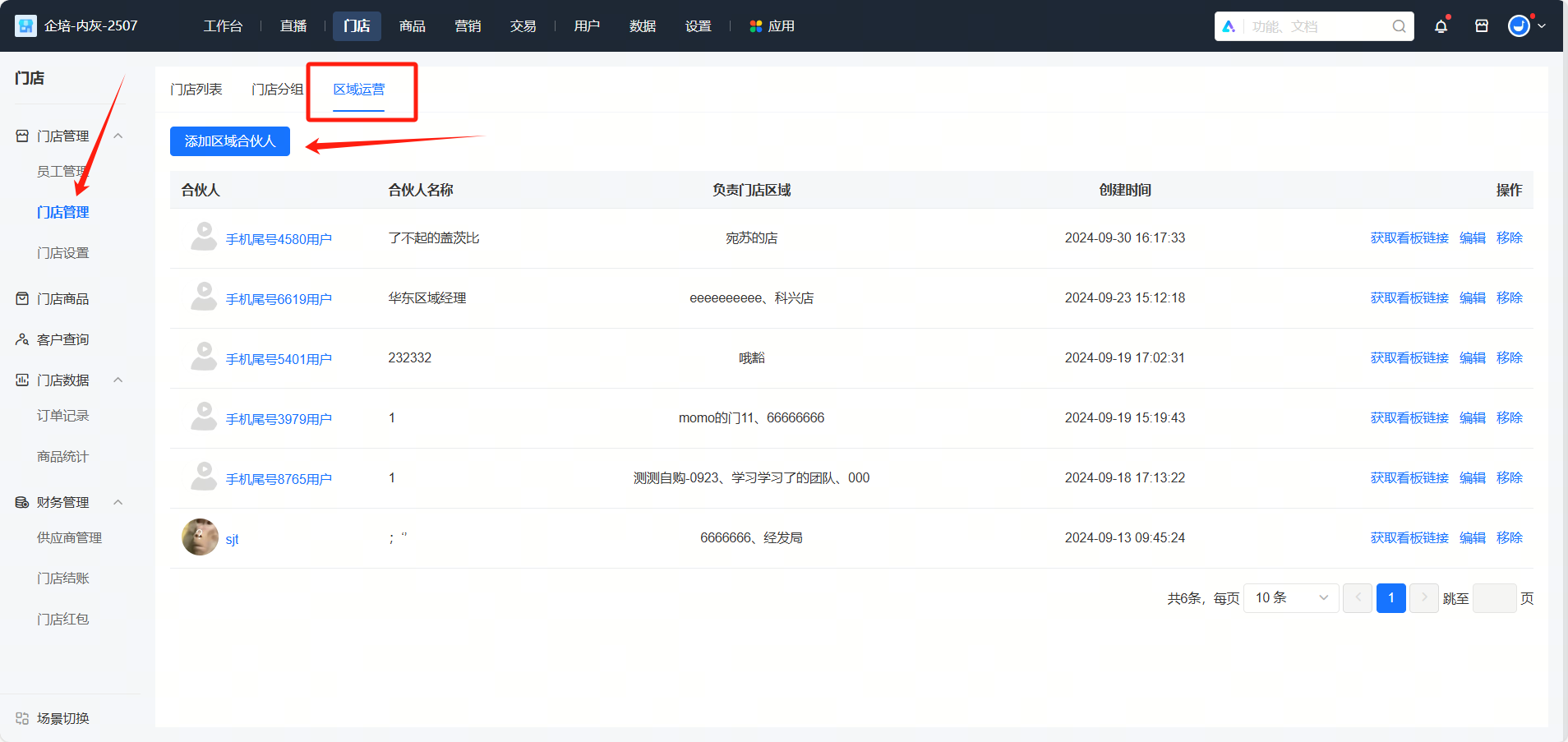
若所选员工已是某门店员工/店长,则不可将其设置为区域合伙人
【C端门店】
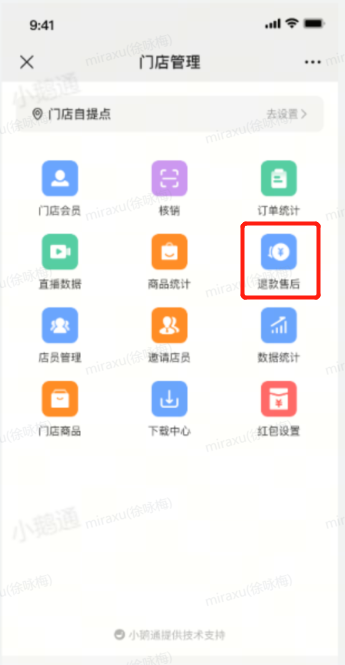
进入C端H5店铺,点击【我的】模块-【门店管理】
【店长端】
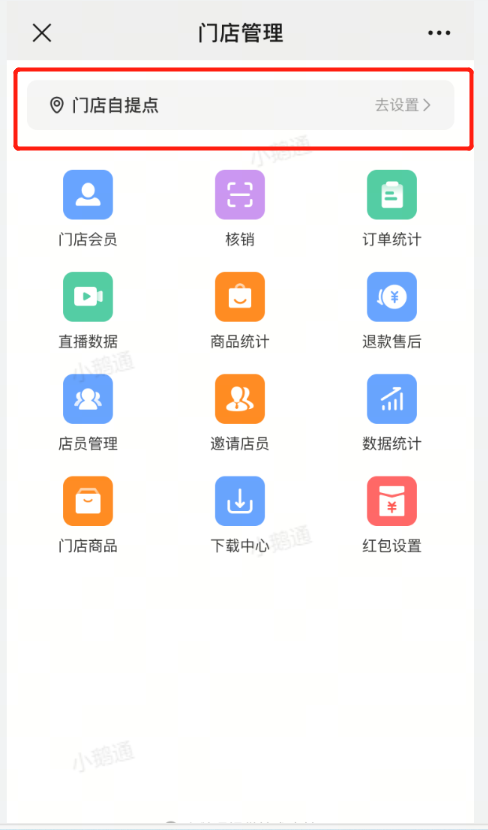
1. 自提点设置--店长可在C端设置门店自提点
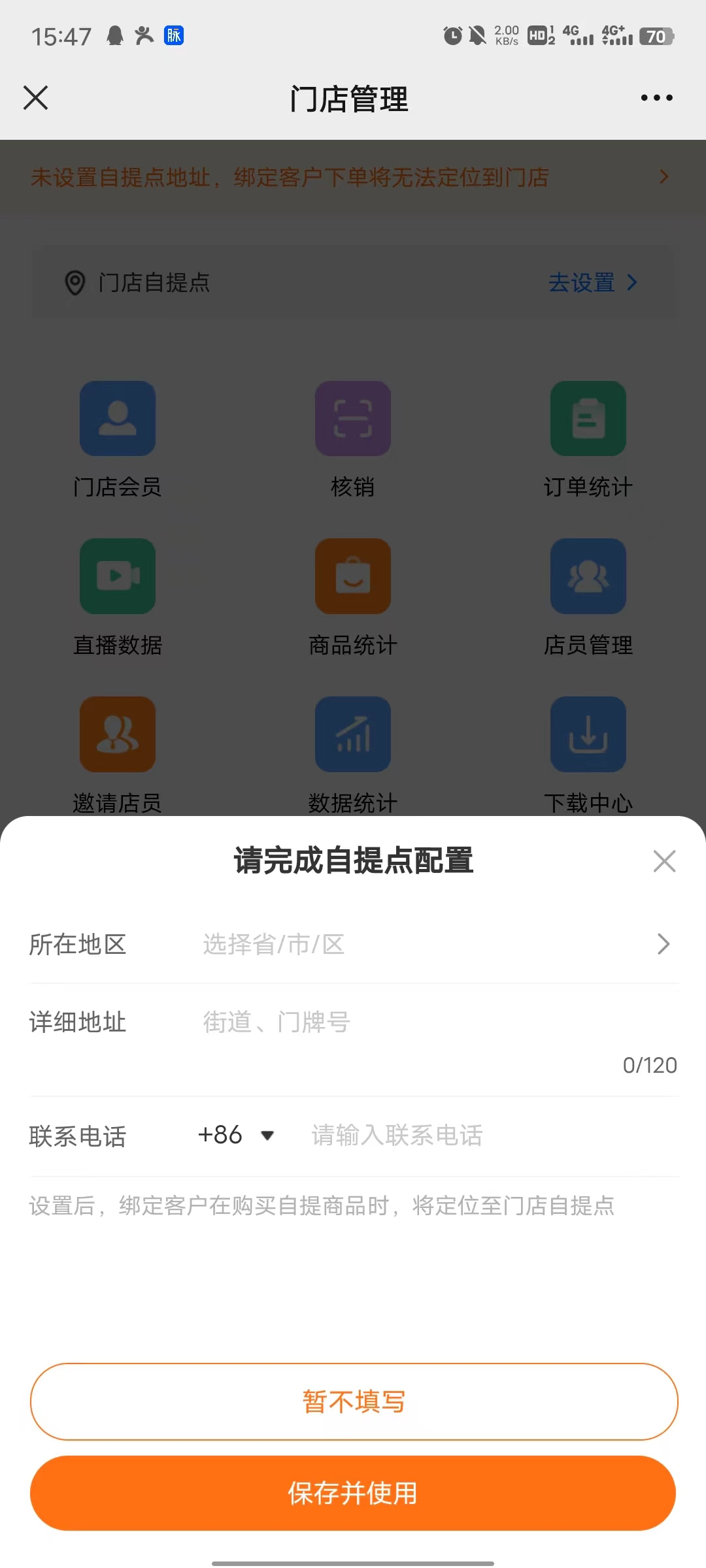
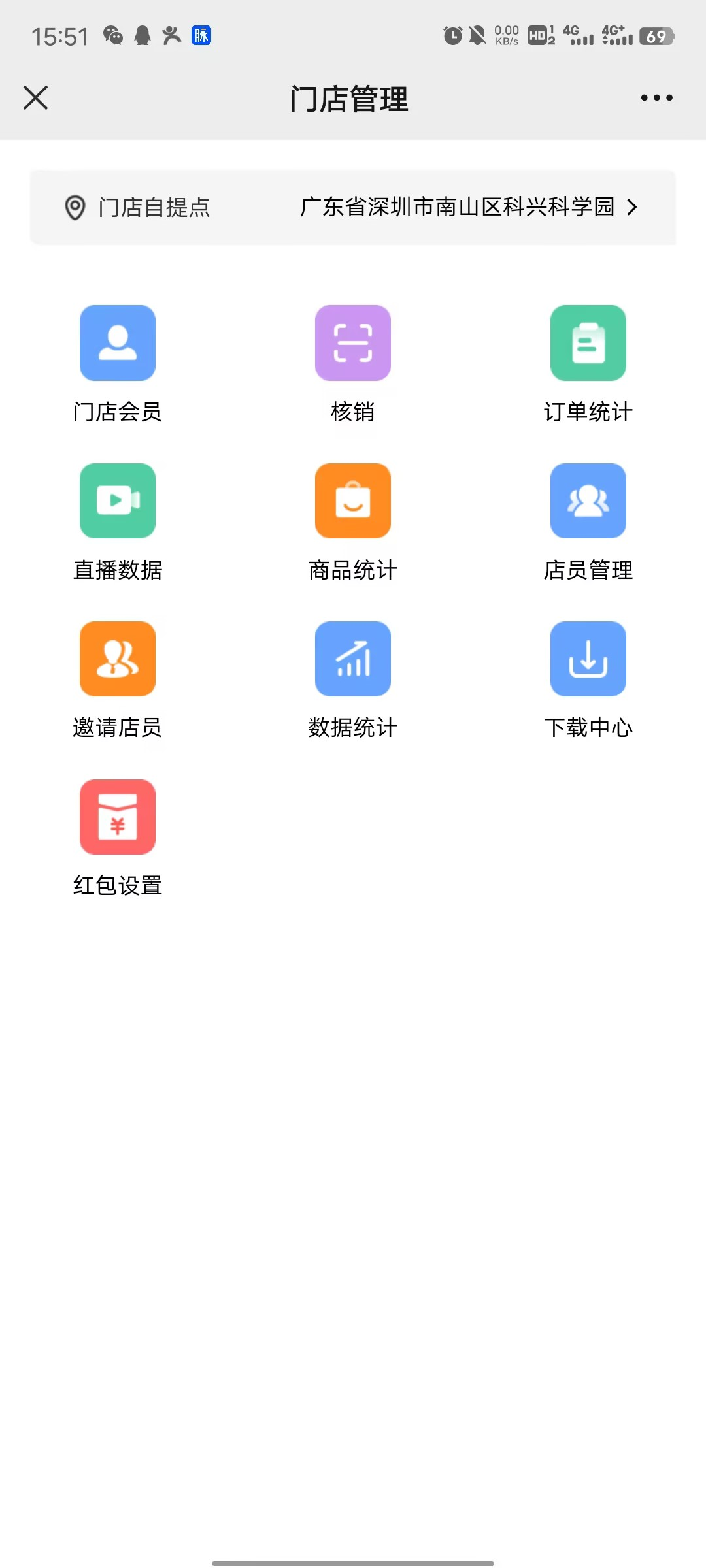
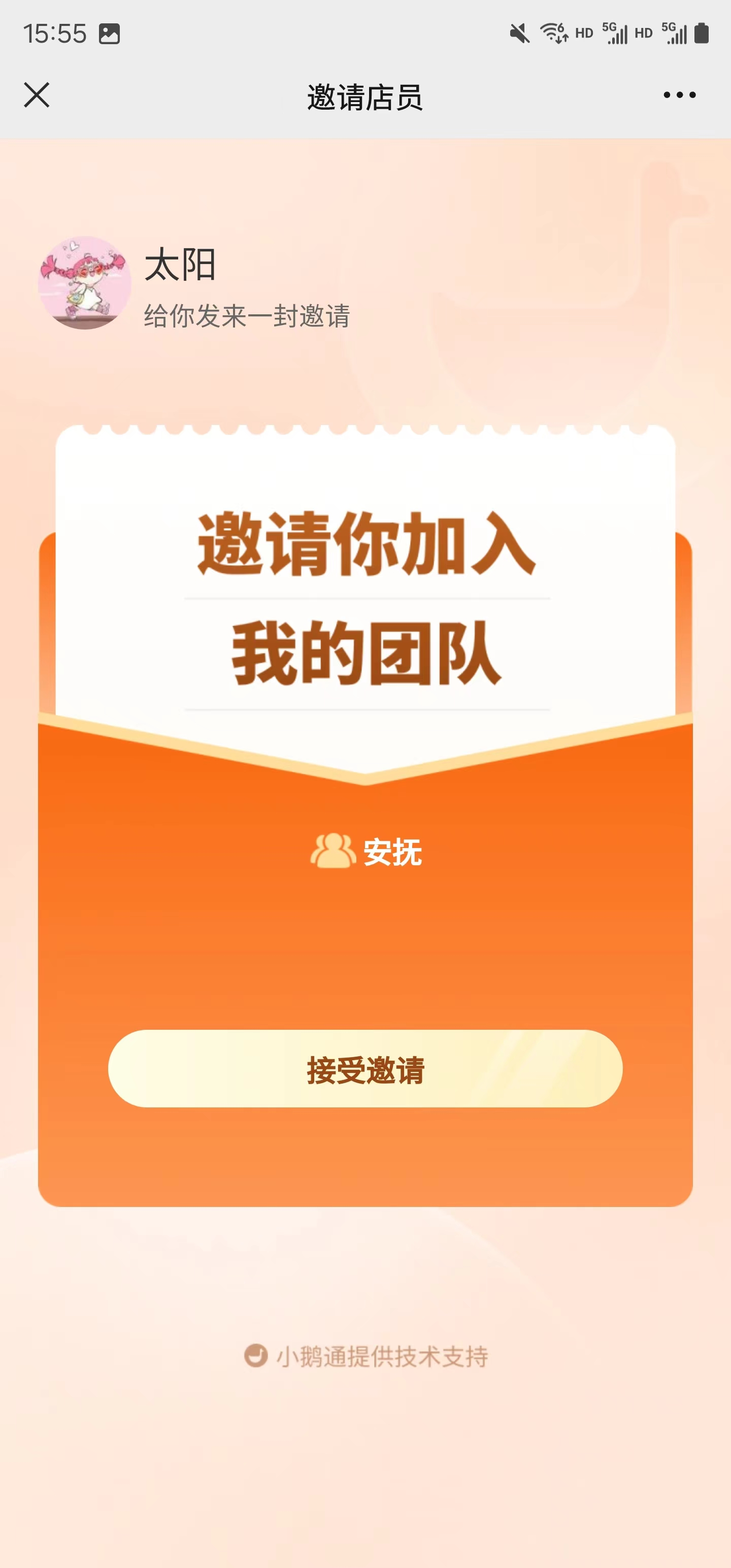
2. 邀请店员并进行审核--店长可点击【邀请店员】,将带有二维码的邀请页面发给员工,员工扫描后填写信息提交;店长可在【店员管理】-【待审核】列表中进行审核。
【邀请店员】
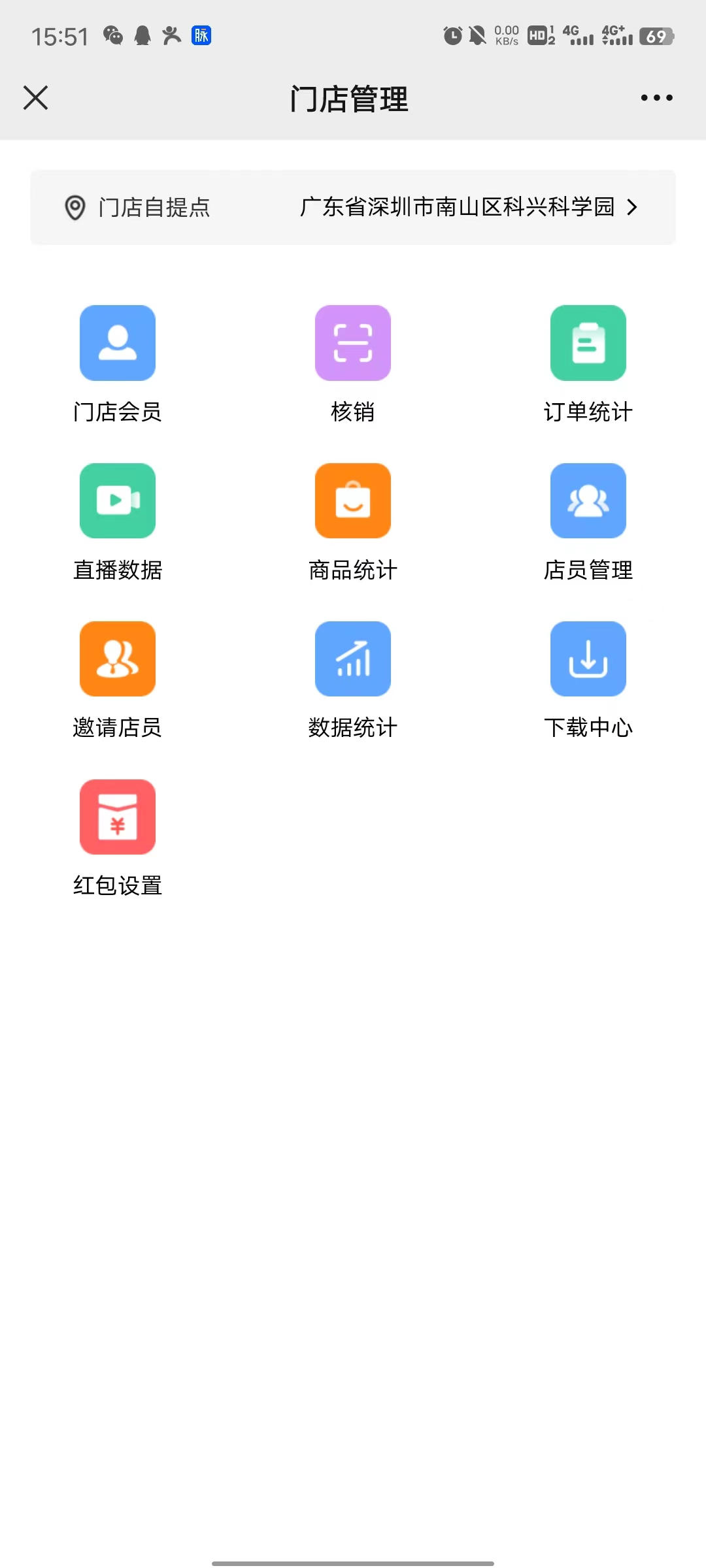
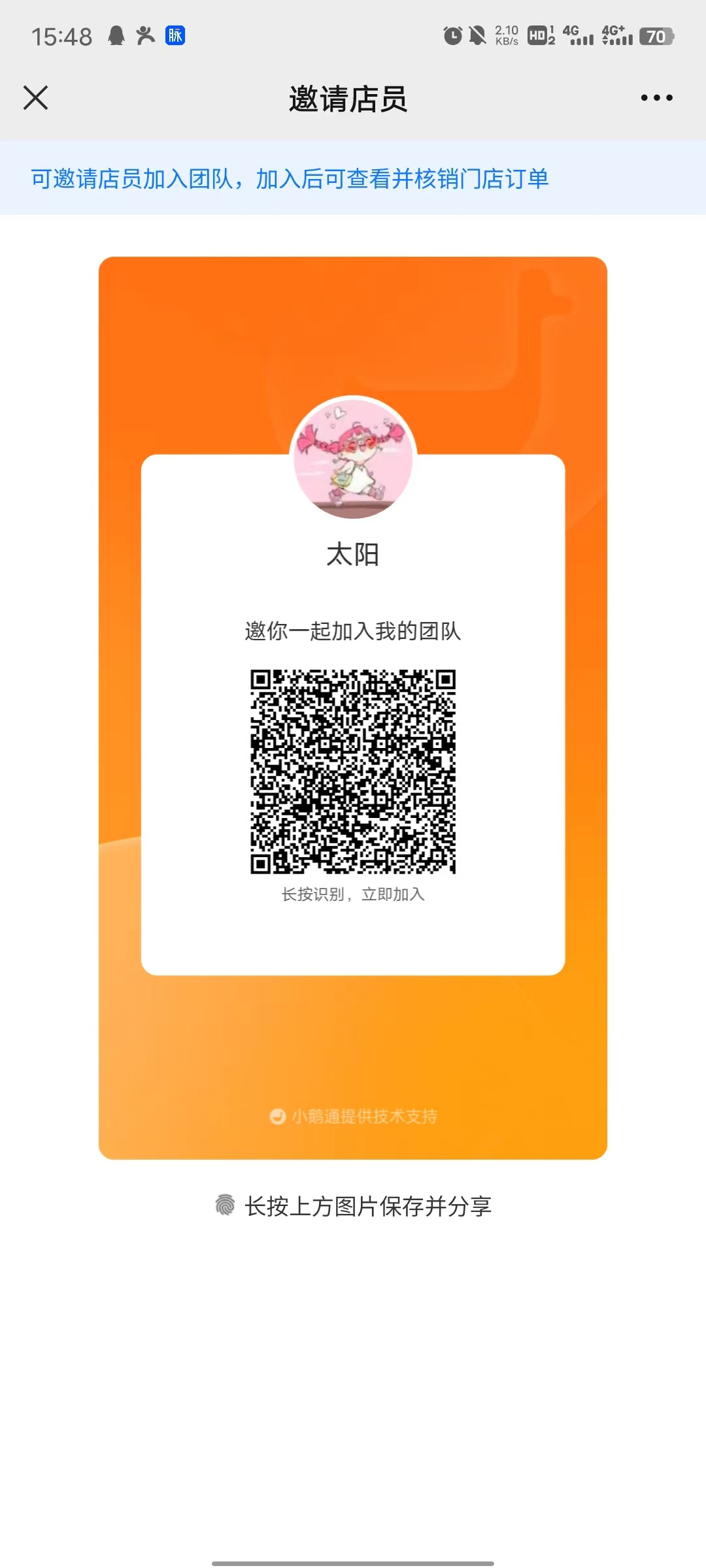
【审核】
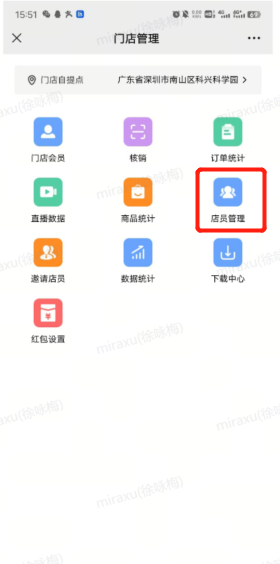
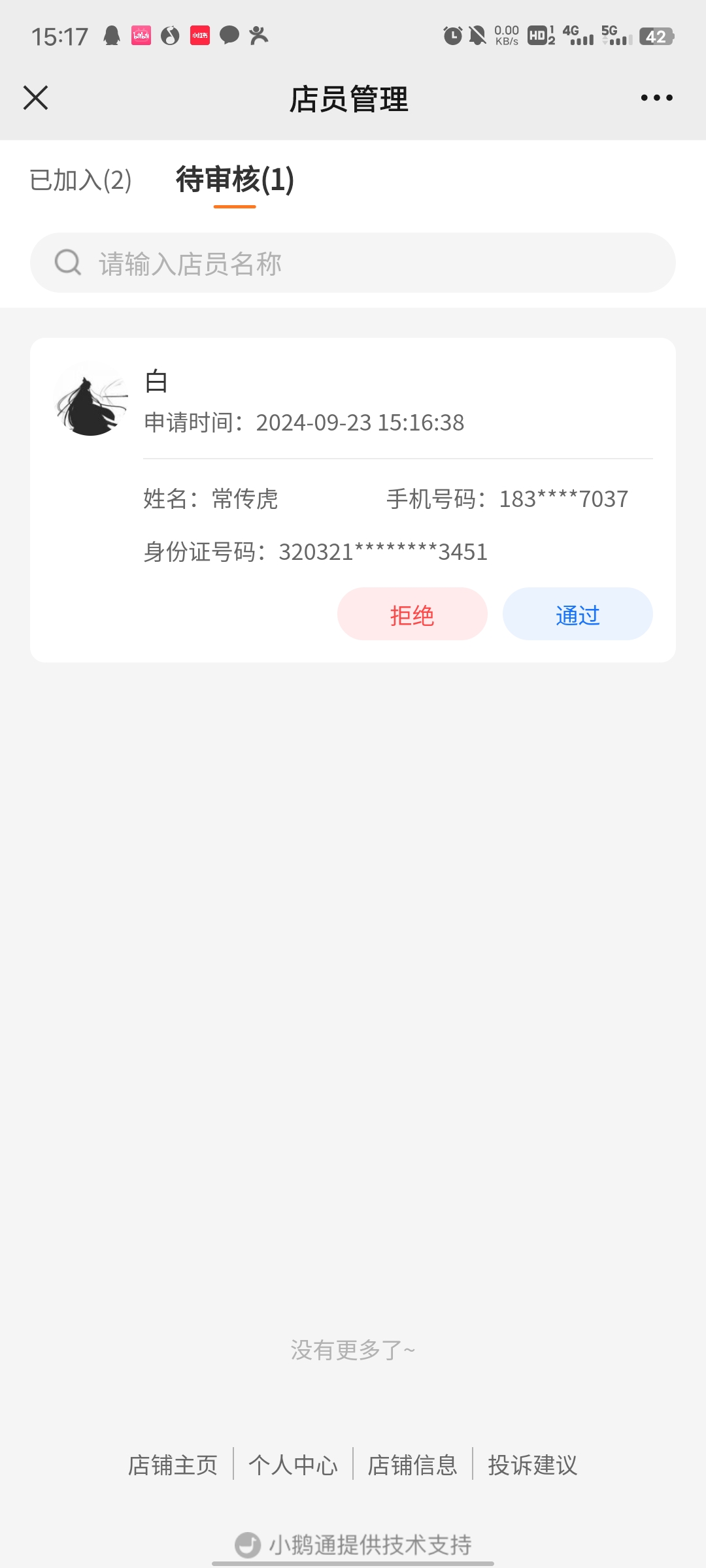
3. 门店数据管理--店长可在【订单统计】【直播数据】【商品统计】【数据统计】等模块进行查看数据与分析管理
【店员端】
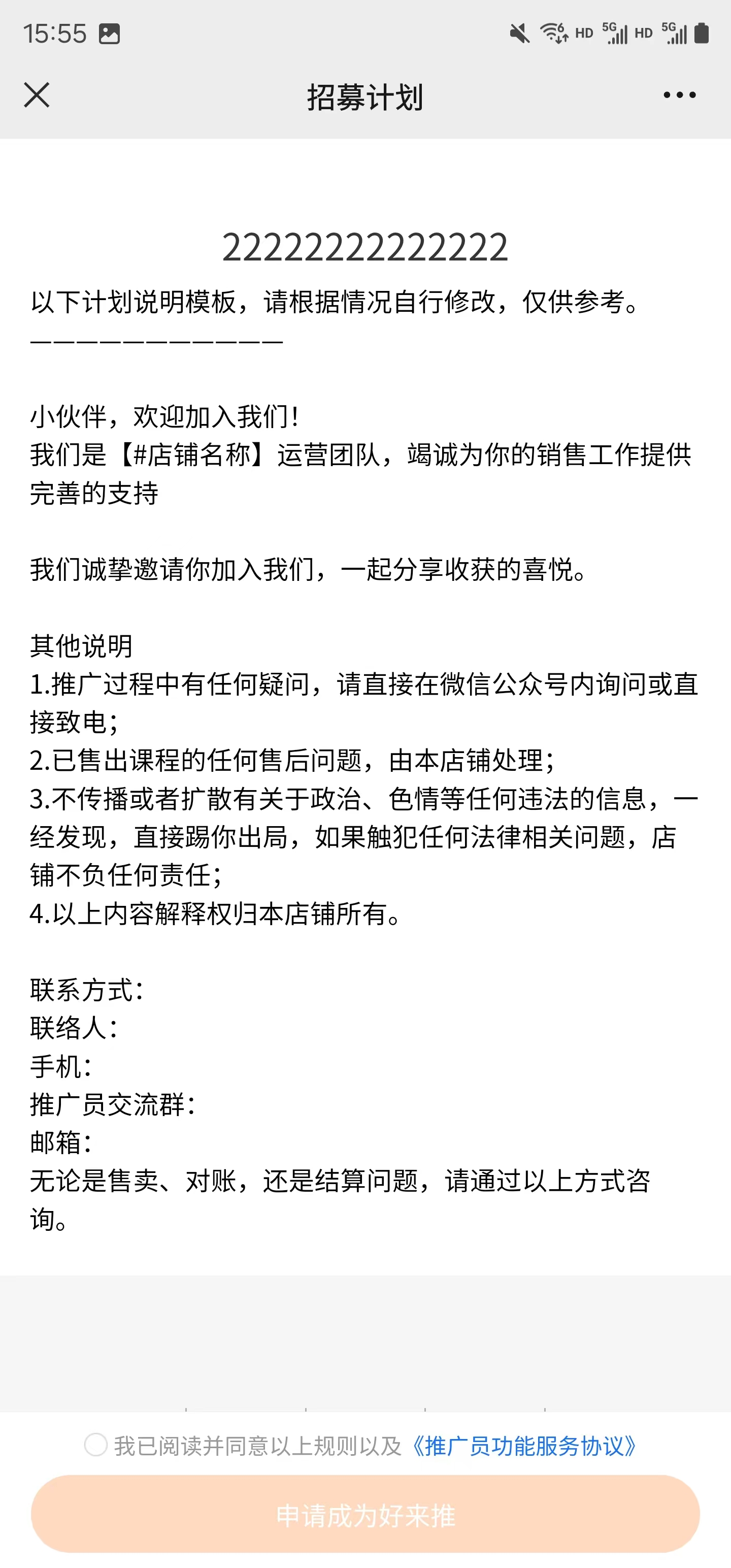
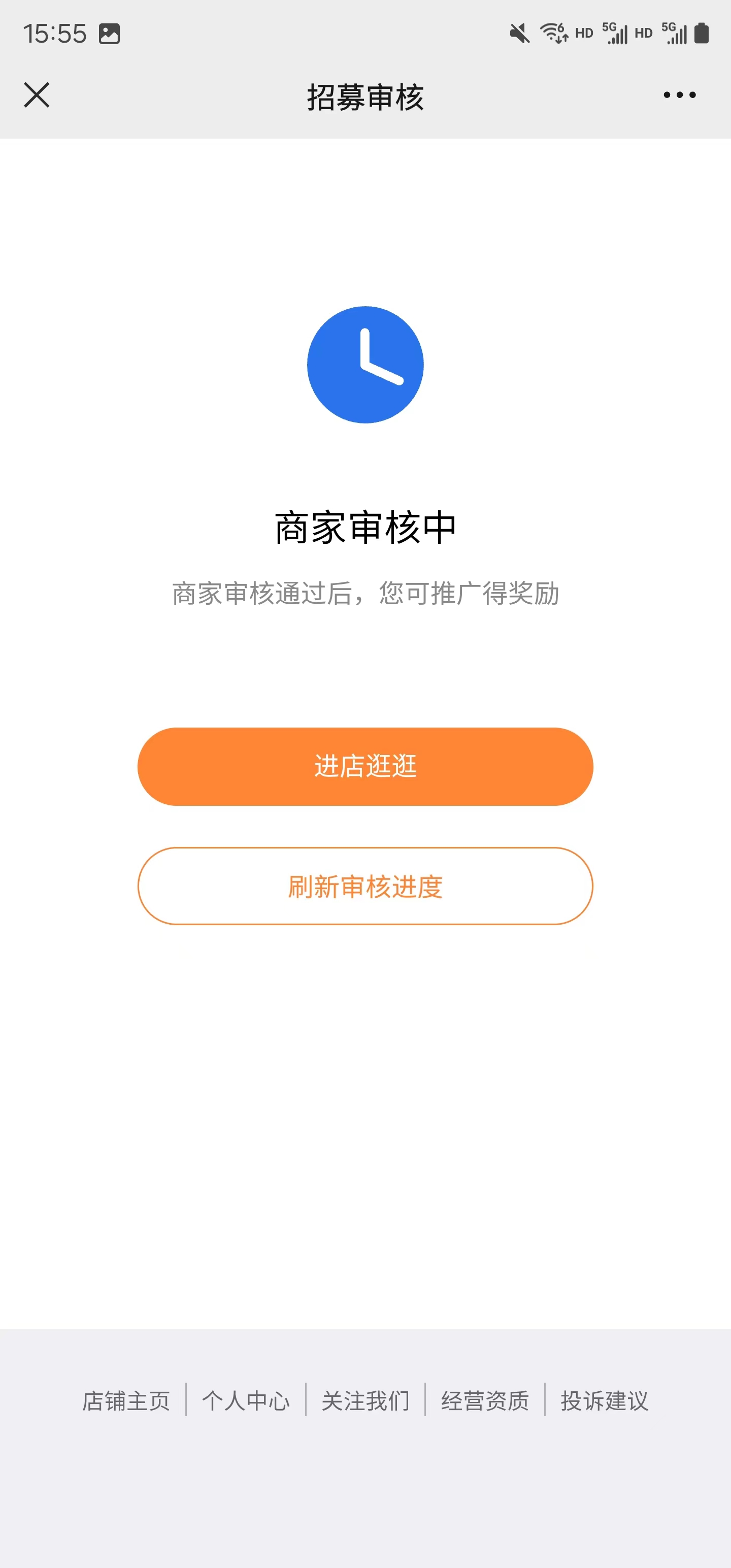
1. 加入门店--店员扫描店长分享的邀请页面上的二维码,填入相应的信息,提交并等待店长审核即可。
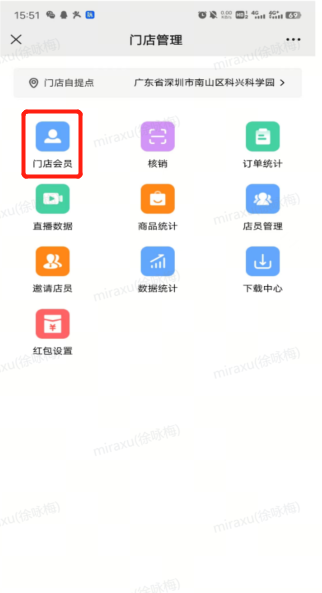
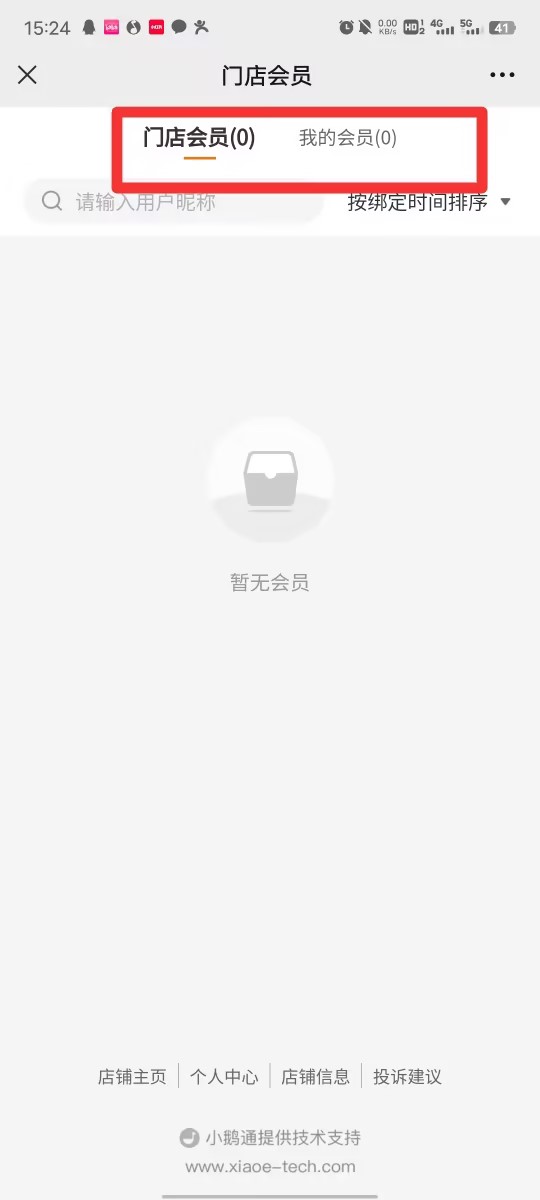
2. 门店会员--可在此模块查看并管理所属门店或所属个人的会员情况
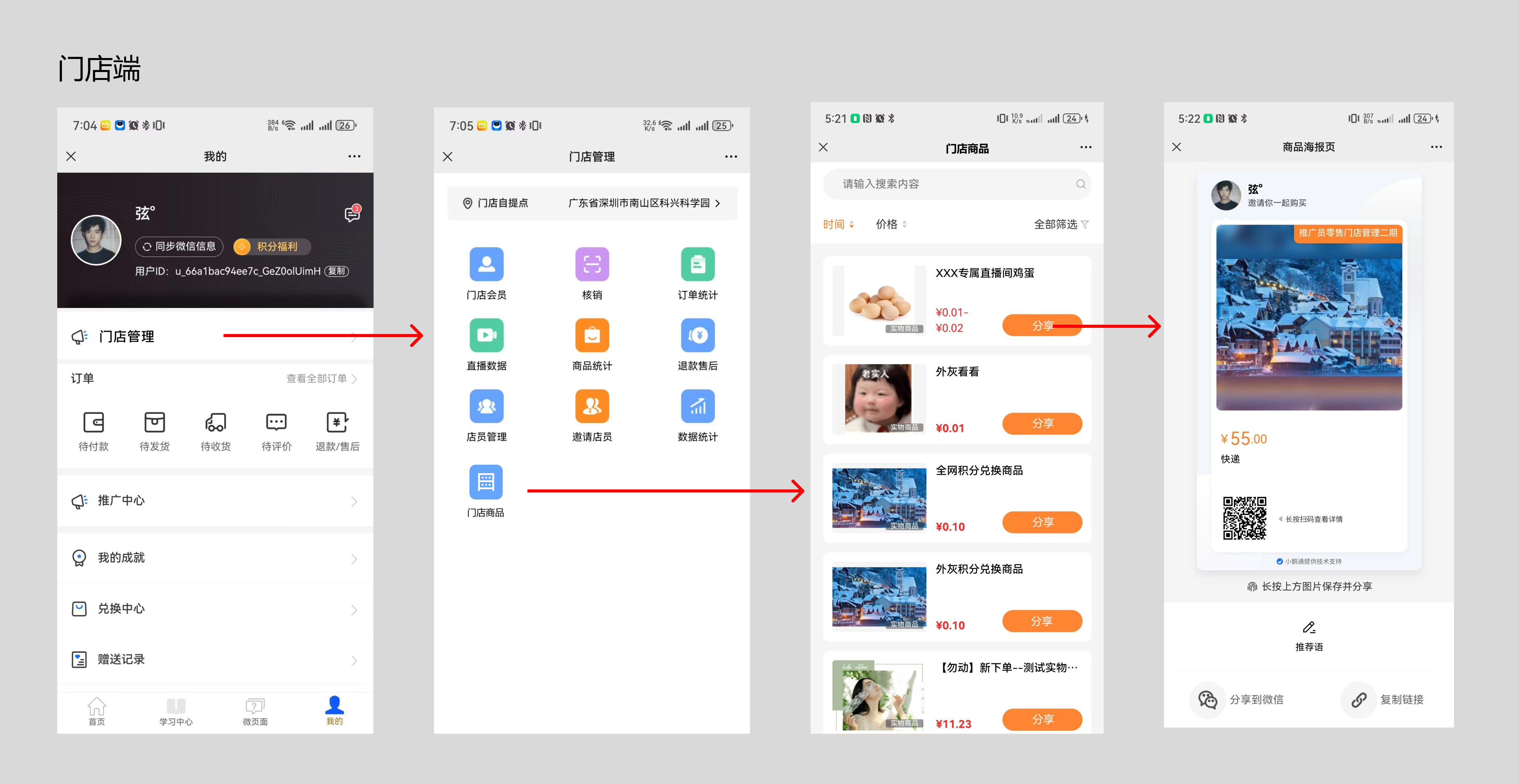
3. 门店商品分享--店长以及店员可分享商品链接给客户,分享海报被客户查看后,则可自动将客户与此员工进行关系绑定客户。客户可点击链接或扫描二维码进行商品的购买
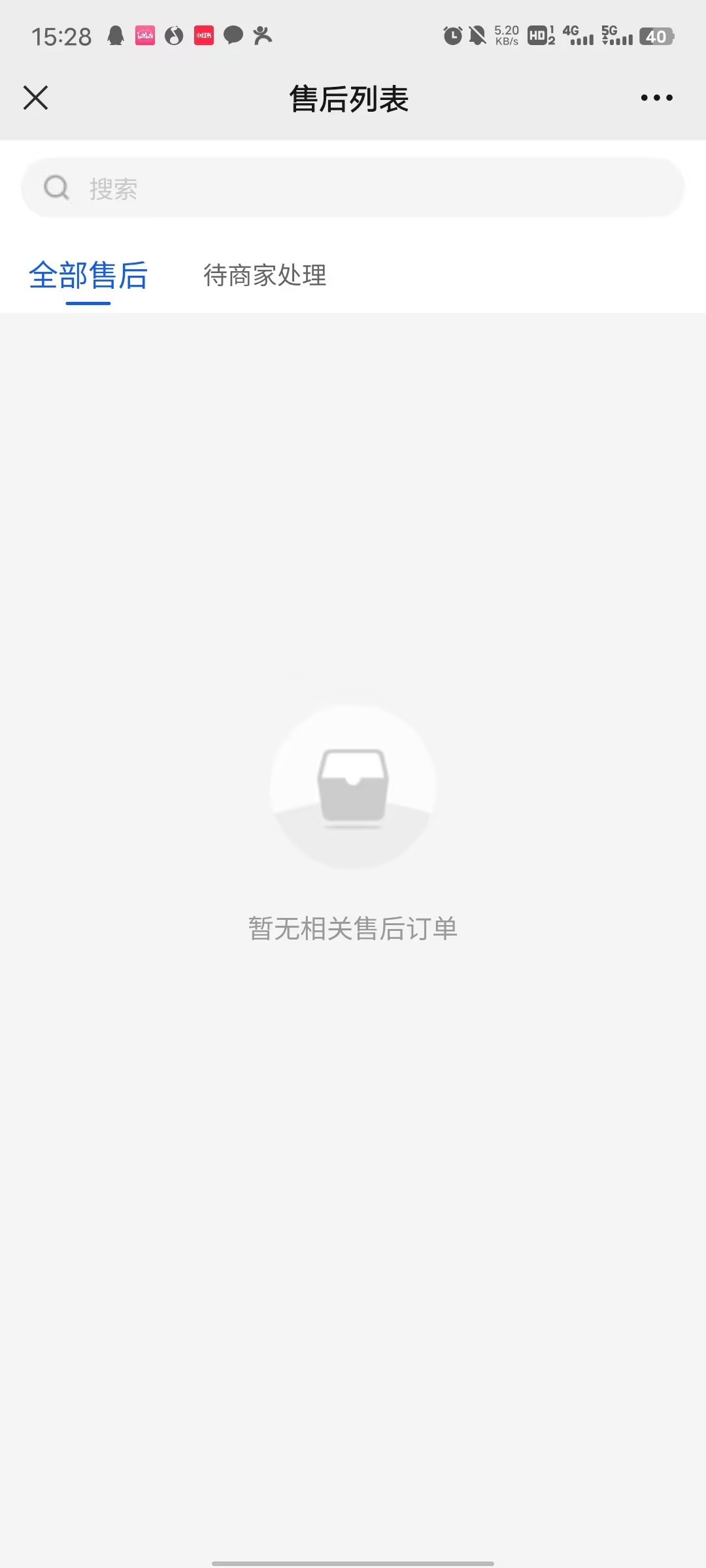
4. 退款售后--店员可在此模块处理所属名下客户发起的售后单
五. 设置规则
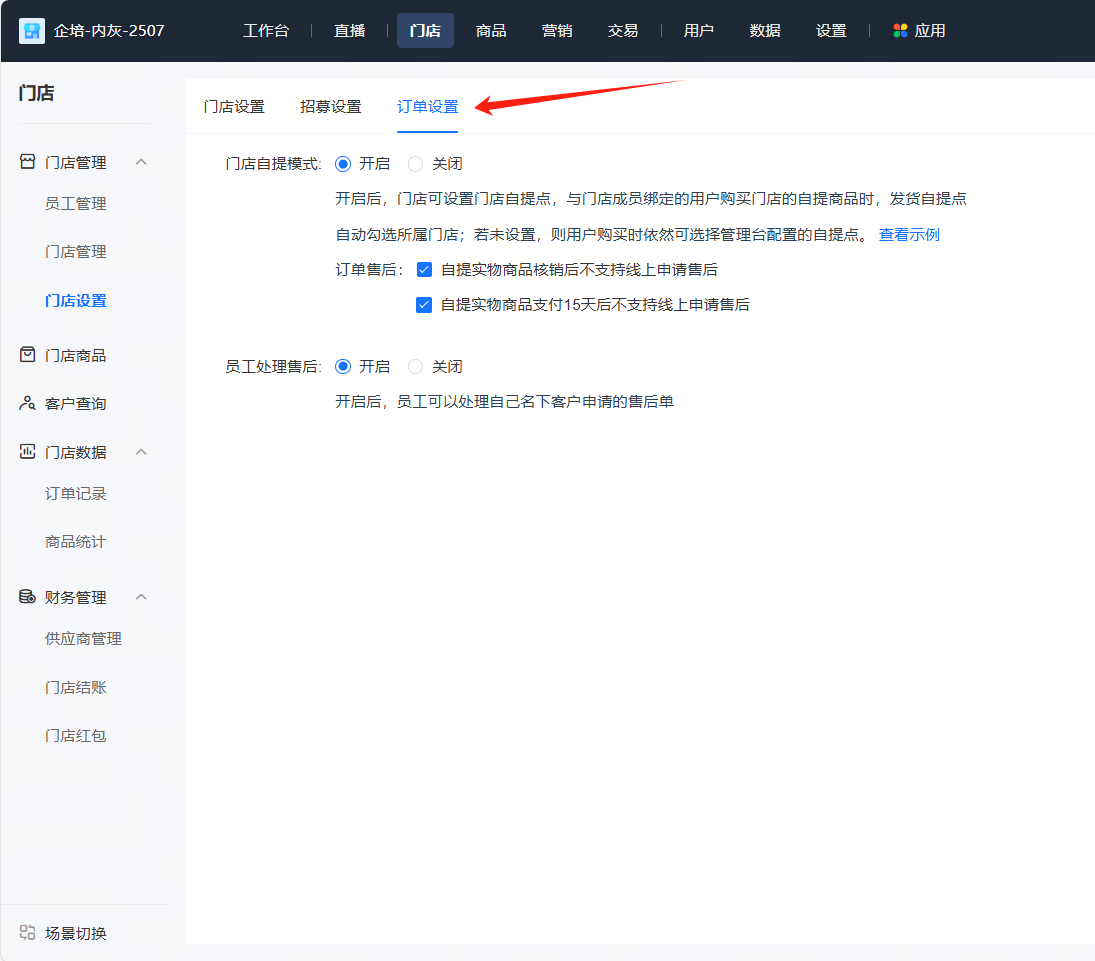
点击【门店设置】可进入规则设置页面,包含门店设置、招募设置、订单设置;(可创建不同的分组,根据分组可设置不同的规则)
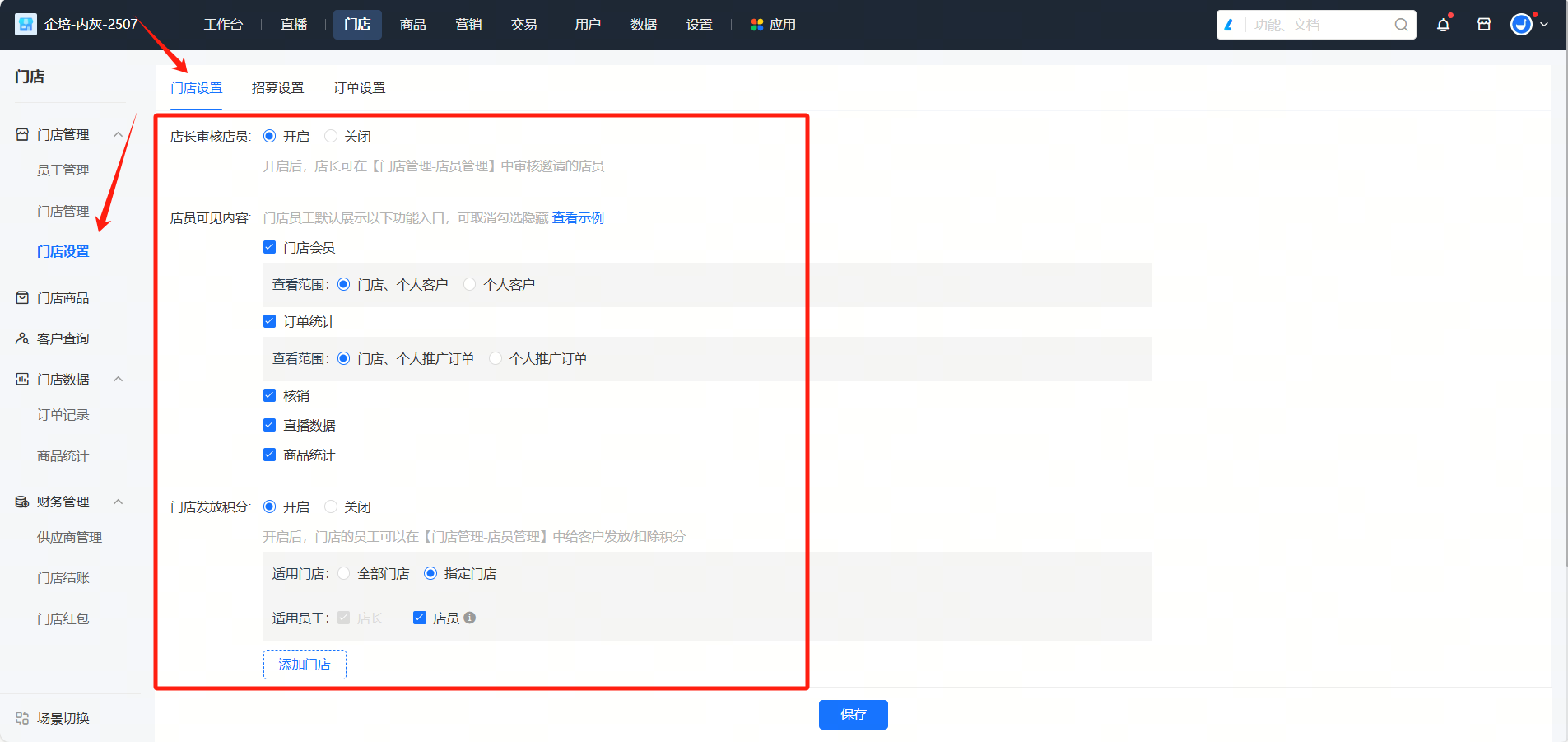
1. 门店设置
● 店长审核店员:默认关闭。开启后,店长邀请成为门店店员时需经过审核,店长可在【员工管理-审核列表】中审核店员的加入请求。关闭后,店员则不需经过店长审核,直接加入
● 店员可见内容:可对店铺内模块进行人员的查看权限设置,勾选后代表对此内容对员工可见,取消勾选则隐藏
● 门店发放积分:默认关闭,开启后,门店内店员可以在【门店管理-门店会员】给客户发放/扣除积分
2、 招募设置
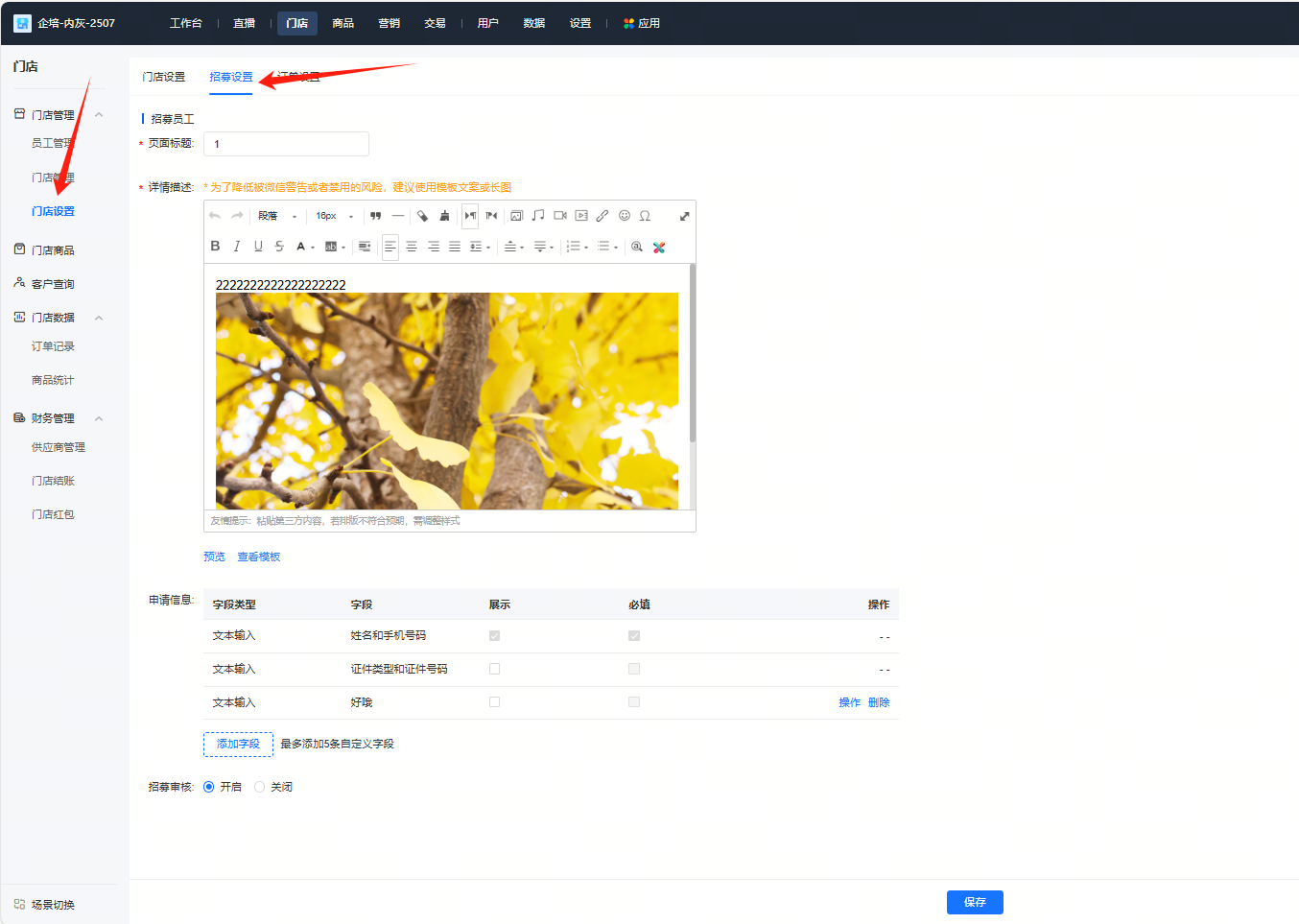
● 招募员工:可自定义招募页面信息,包括页面标题和详情描述
● 申请信息:用户通过招募页申请成为店员时,需填写设置的字段信息,字段信息可自定义,最多可添加5条自定义字段
● 招募审核:默认开启。 关闭后,用户通过招募页申请时,不需经过后台审核即可自动成为员工
开启后,用户通过招募页申请时需经过审核,管理员可在【员工管理-审核列表】中审核员工的加入请求
3、 订单设置
1) 门店自提模式:默认关闭。开启后,门店店长可在C端页面设置团队自提点,与门店成员绑定的用户购买此门店的自提商品时,将默认选择所属门店的自提点;若未设置,则用户购买商品时仍可选择管理后台设置的任一自提点
2) 订单售后设置:开启门店自提后可配置售后规则
a. 自提实物订单核销后不允许申请线上售后
b. 自提实物订单下单后15天不允许申请线上售后
3) 门店处理售后:开启后,员工可以自行处理所属名下客户发起的售后单
六. 客户管理
【客户查询】模块可集中查看并管理客户资料以及进行一些关于客户绑定的设置
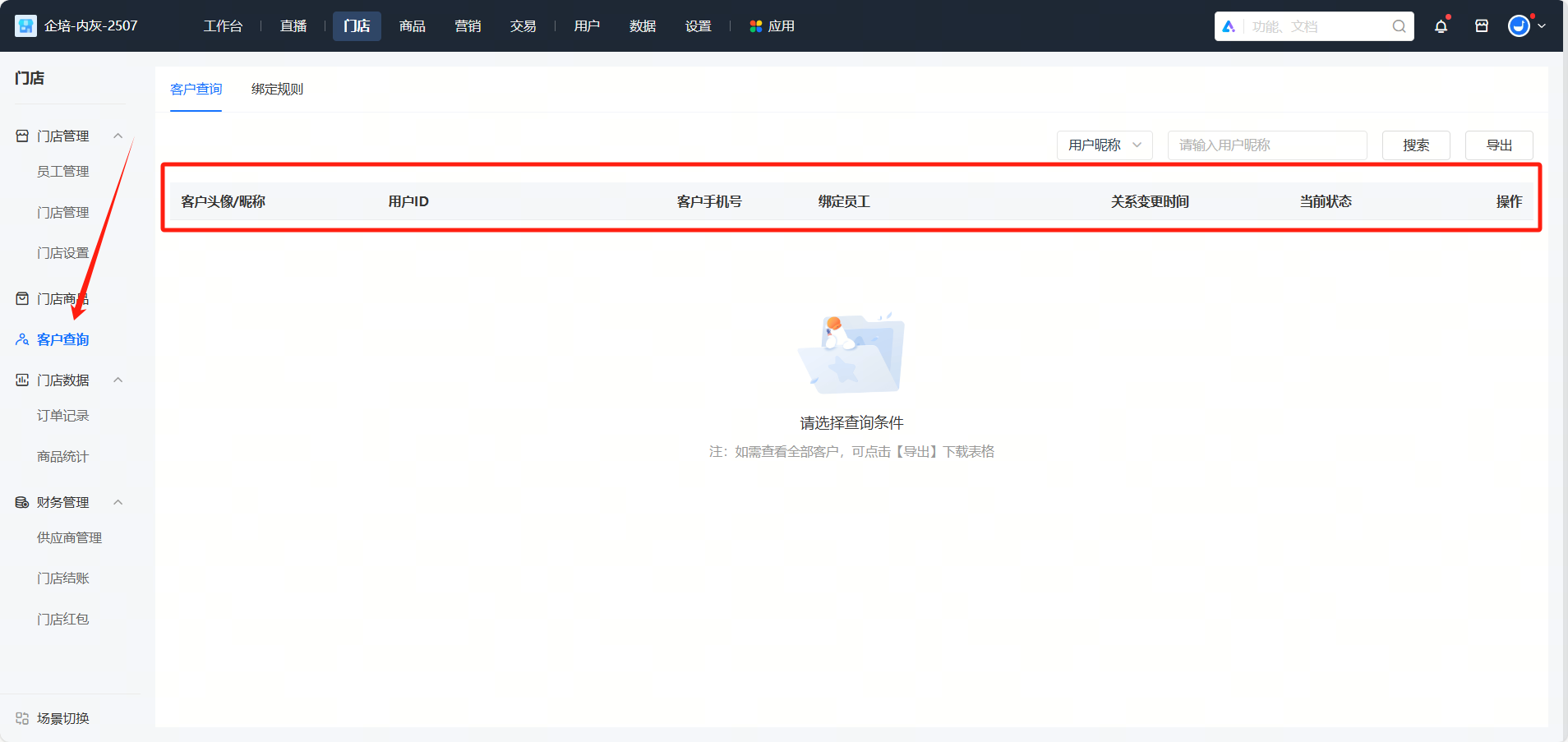
商家可根据需要设置店员与客户之间绑定的有效期以及抢客设置。
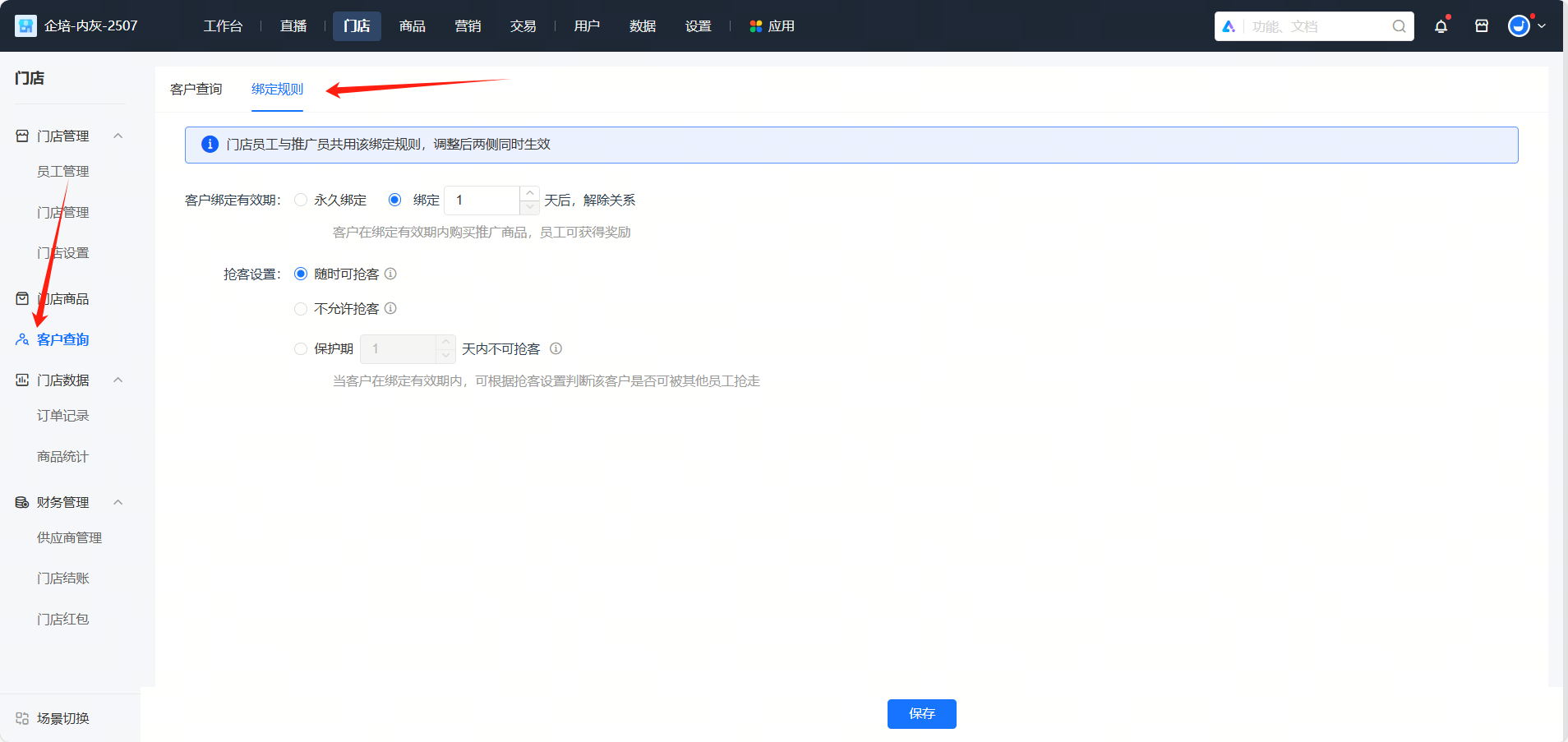
【客户绑定有效期】:客户在有效期内下单,推广员可获得奖励。
【抢客设置】:可设置有效期内客户能否被抢客。
● 若设置“随时可抢客”,则在有效期内客户可随时被其他店员抢走;
● 若设置“不允许抢客”,则在有效期内客户不能被其他推店员抢走;
● 若设置“保护期N天内不可抢客”,则客户在保护期内,不会被其他店员抢走。
门店员工与推广员公用该绑定规则,调整后两侧同时生效
七. 门店数据管理
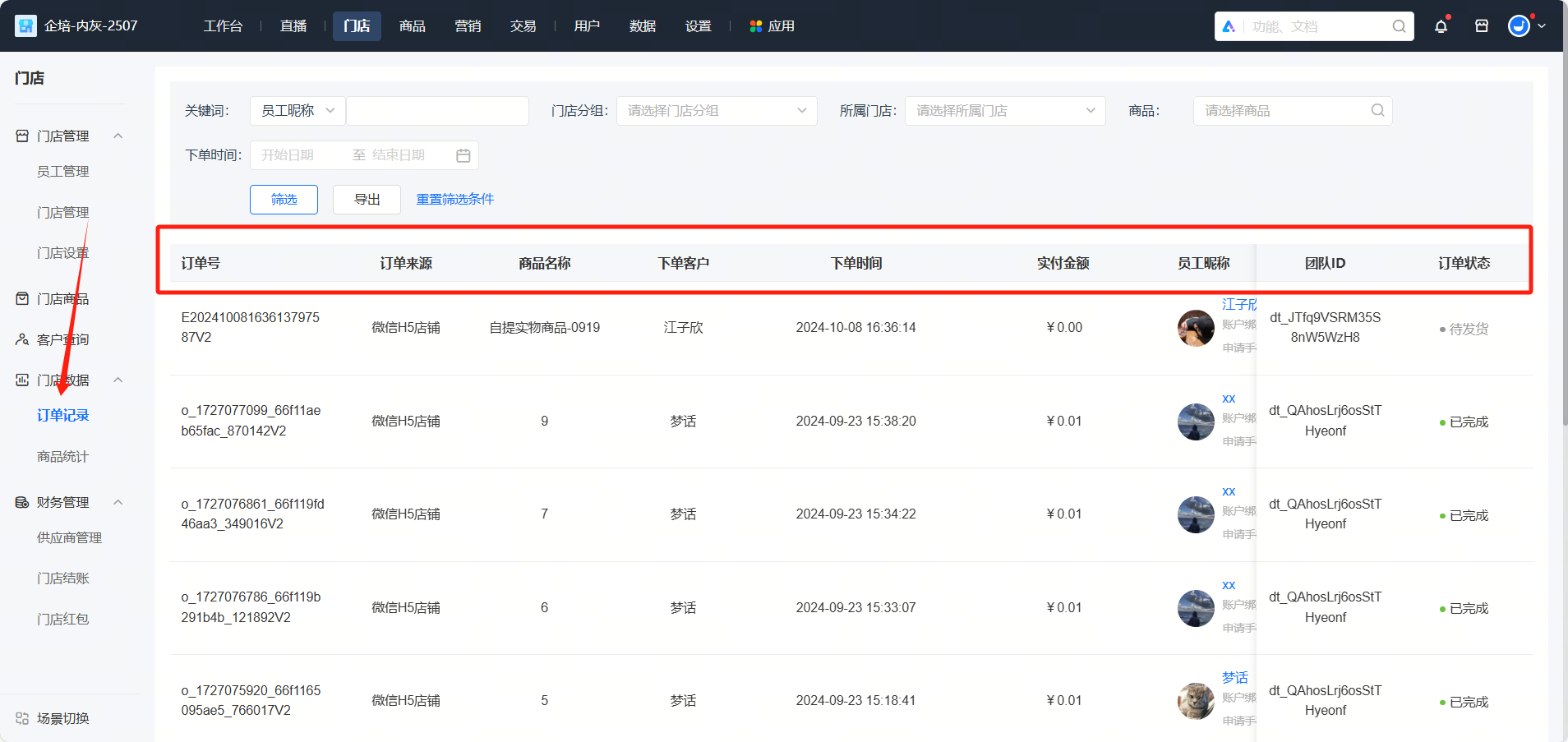
点击【门店数据】可进入数据查看模块,包含商品统计、订单记录
● 商品统计:商品统计以商品为维度,统计门店内上架的所有商品的售卖情况
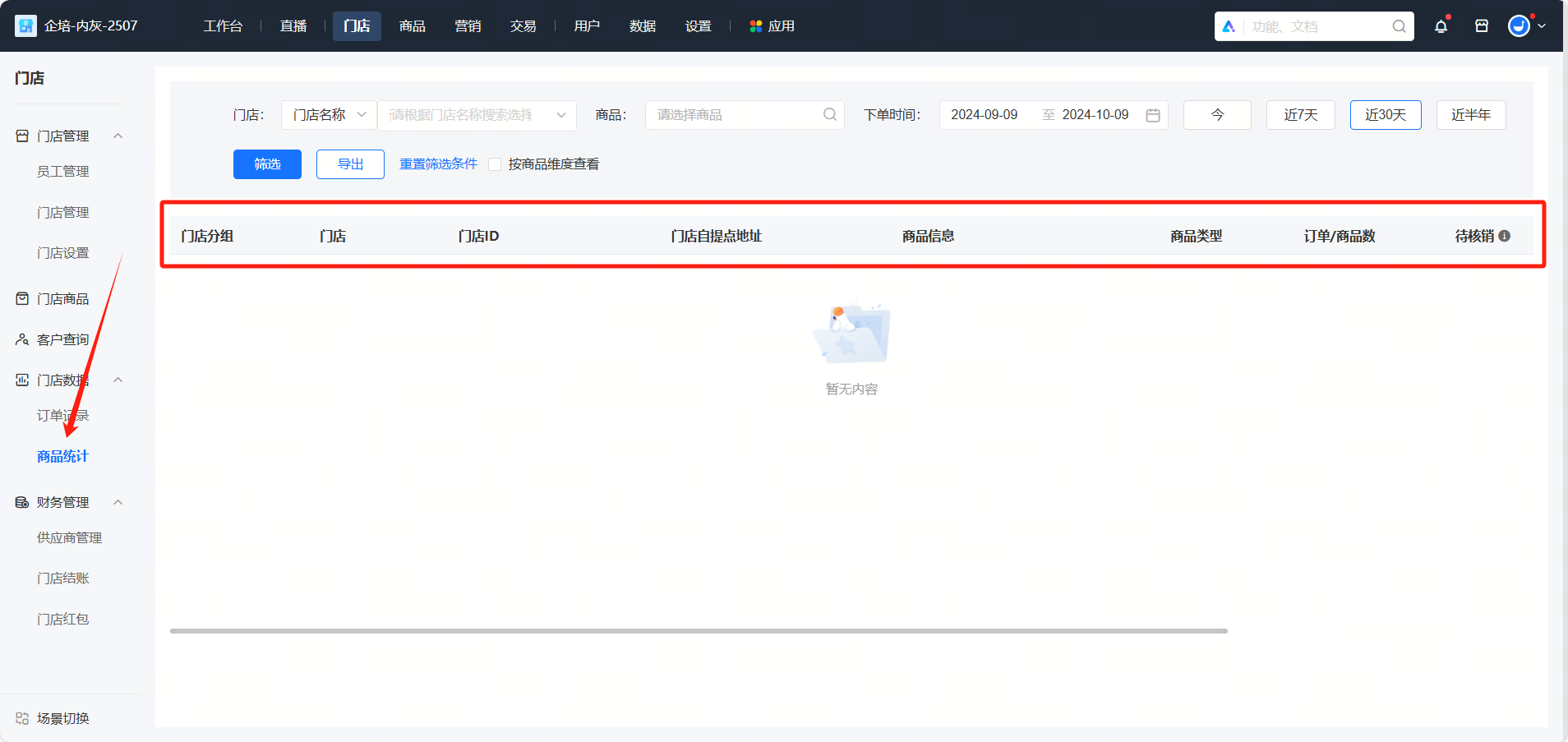
● 订单记录:订单记录以订单为维度,商家可在此查看所有的订单记录

点击右上角
分享给朋友吧


 长按图片保存/分享
0
17398986898
周一至周日8:30--17:00
扫一扫添加客服微信
或者拨打电话:17398986898
场景
全域获客
私域运营
直播带货
数据化运营
行业
快消零售
培训行业
知识付费
企业服务
跨境出海
产品
私域直播
知识店铺
全域运营
小鹅云
海外版eLink
服务
小鹅创业社区
本地社群
教练联盟
小鹅通训练营
对话标杆
