


请输入你要找的问题关键词
热门文章
小鹅通摄像机直播
发表时间: 2022-04-28 14:41:24
作者: 小鹅通开通
浏览:
摄像机直播
2021-12-27 12:02:39
一、功能简介
通过外接摄像头设备配合OBS软件达到直播推流效果,摄像机直播,常用于会议现场直播、赛事直播、课堂教学直播、访谈直播等类型场景
二、使用目的
通过使用外接摄像机设备,达到专业级直播
三、使用场景
在一个大型的活动中,一个摄像机摄取主持人的画面,另外一个摄取活动会场的画面,然后随意切换场景,达到画中画切换直播效果。
四、使用教程
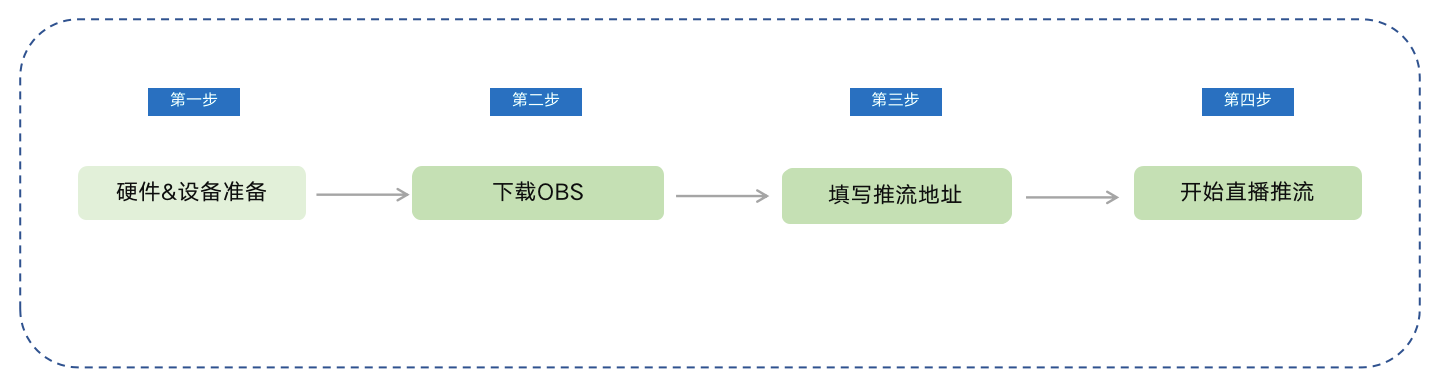
第一步:硬件准备及设备连接
1.现场摄像机一台(双机位视频直播则要两台);
2.PC电脑或笔记本电脑一台(安装OBS直播助手软件);
3.采集卡一个(双机位时要两个),用于采集摄像机视频和音频数据;
4.HDMI高清线或SDI线一条(双机位时要两条),用于连接摄像机;
第二步:下载OBS
讲师进入直播间后会看到下面设置弹窗,请根据电脑系统下载对应的OBS版本。
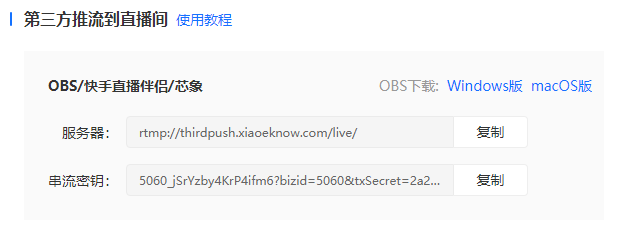
如点击无响应或未下载成功,请前往官网进行下载,按照默认设置进行安装,OBS支持Windows/Mac/Linux等系统:https://obsproject.com/
第三步:填写推流地址
1、讲师打开管理员发的直播间地址进入直播间,复制服务器和串流秘钥链接(同上图)
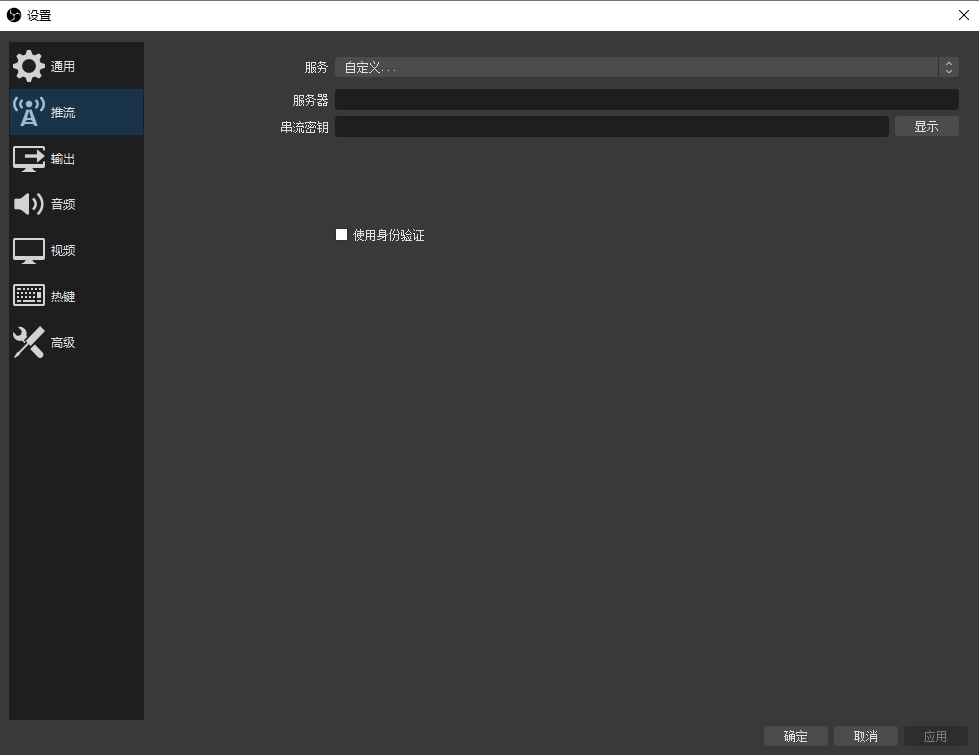
2、打开OBS软件,在右下角功能栏中点击设置按钮
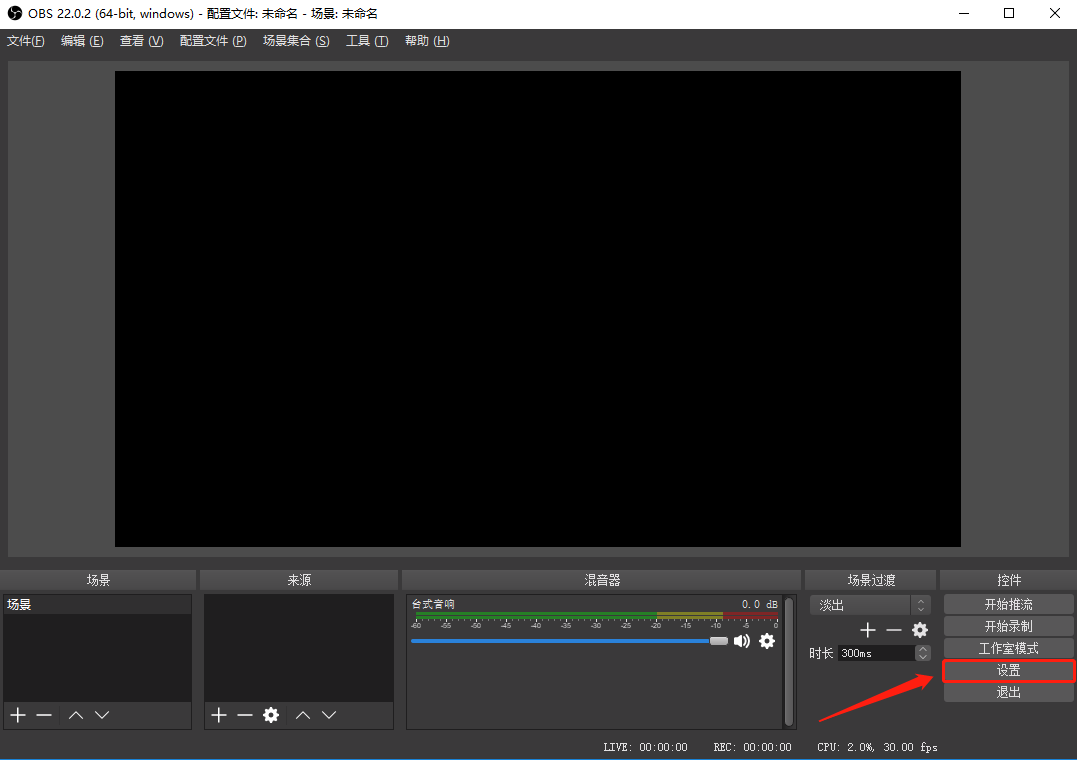
3、在左侧功能栏中选择“推流”。在“服务”处选择“自定义”。将服务器和串流秘钥分别将链接复制到OBS软件对应的位置。
第四步:选择场景和来源
1、显示器捕获:会直播出电脑整个操作界面。
在场景处点击“+”添加一个场景后,在来源处点击“+”,在弹出的列表中选择“显示器捕获”。
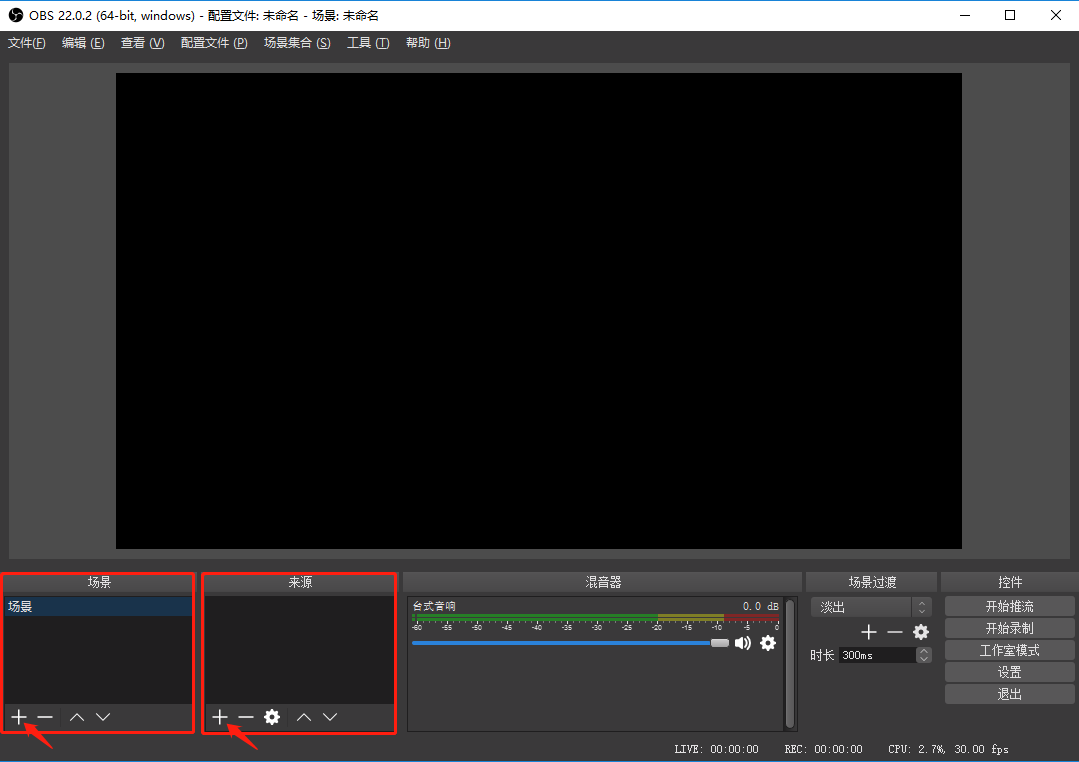
在弹出的窗口输入名称后点击确定,在显示器捕获页面点击确定后即可添加成功。
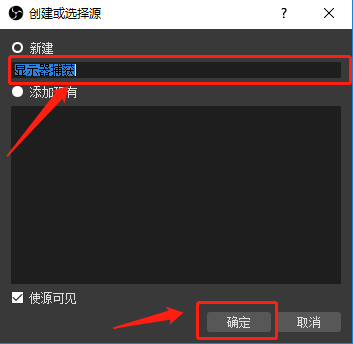
2、窗口捕获:只会只播出所选择的的软件。
在场景处点击“+”添加一个场景后,在来源处点击“+”,在弹出的列表中选择“窗口捕获”,
在弹出的窗口输入名称后点击确定,
在窗口捕获页面,在窗口处选择需要直播的软件,点击确定后即添加成功。
第五步:开始直播
在右下角的功能列表中点击“开始推流”,OBS开始推流后,讲师打开直播间点击开始开播即可开播。需要关闭直播时,在OBS软件中点击“停止推流”后,在直播间点击“结束直播”即可。如果发现开始直播后推流卡顿或者直播延迟较长。
详情请查看:
更多与OBS相关的问题请看<OBS介绍及使用教程>

点击右上角
分享给朋友吧







 长按图片保存/分享
0
17398986898
周一至周日8:30--17:00
扫一扫添加客服微信
或者拨打电话:17398986898
场景
全域获客
私域运营
直播带货
数据化运营
行业
快消零售
培训行业
知识付费
企业服务
跨境出海
产品
私域直播
知识店铺
全域运营
小鹅云
海外版eLink
服务
小鹅创业社区
本地社群
教练联盟
小鹅通训练营
对话标杆