


请输入你要找的问题关键词
热门文章
如何将编码不匹配视频转为H264编码格式?
发表时间: 2022-04-25 10:39:02
作者: 小鹅通开通
浏览:
如何将编码不匹配视频转为H264编码格式?
2021-12-24 21:25:46
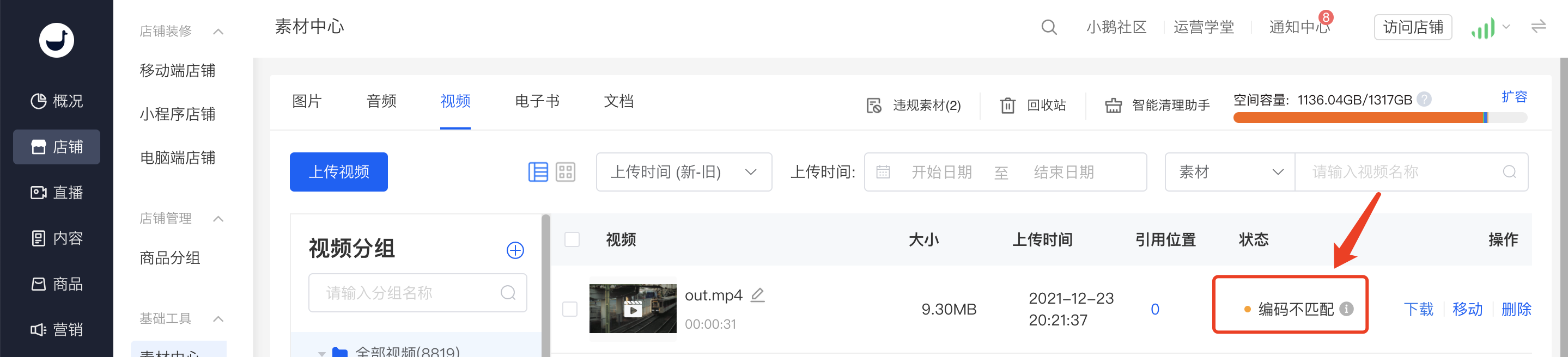
由于浏览器对于不同编码视频兼容原因,小鹅通平台仅支持H264编码格式视频。非H264编码格式视频上传到素材中心页面后,视频状态显示为橙色提醒状态(如下图),视频文件无法在B端管理台预览,但不影响C端学员观看。
针对此类编码不匹配视频文件,商家可以使用第三方视频格式转换工具进行视频编码转换。以下提供以Windows和mac为例提供两个工具例子以及操作流程:
一、 Windows系统:推荐使用「格式工厂」软件
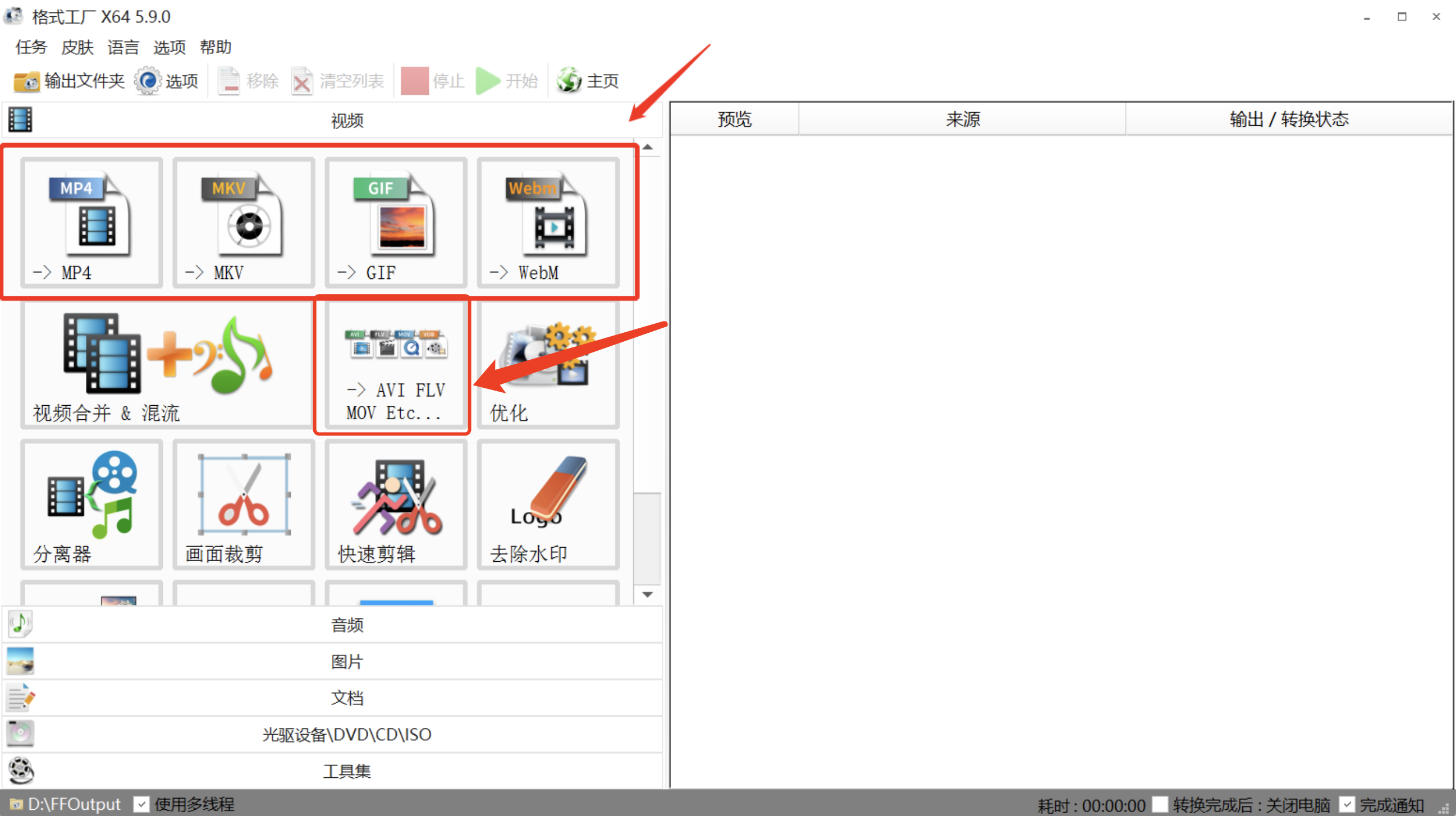
1、下载「格式工厂」客户端软件,进入到「格式工厂」页面,选取想要导出的视频格式;
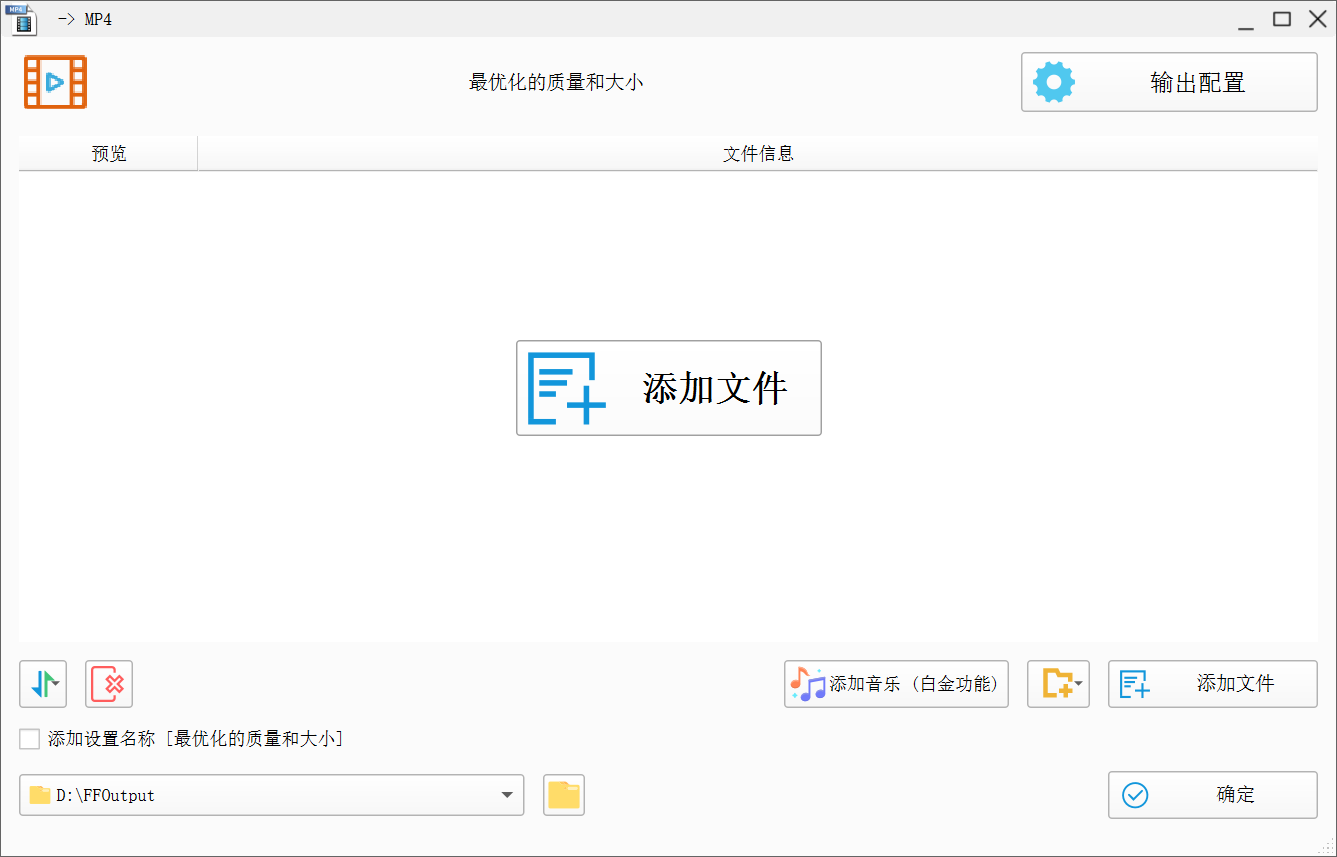
2、进入到格式转换压面,点击【添加文件】;
3、选取想要转换的文件,支持选择多个文件,点击【打开】;
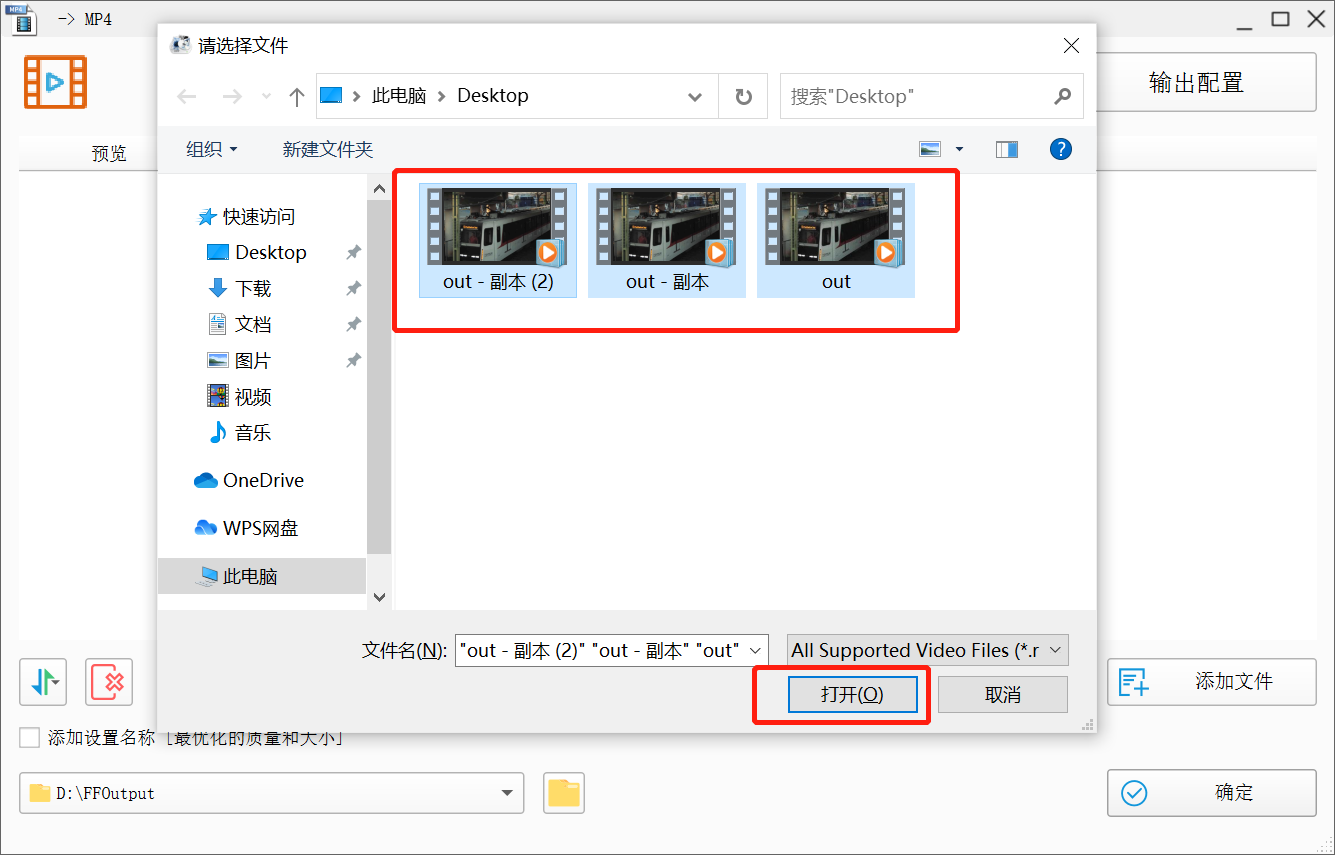
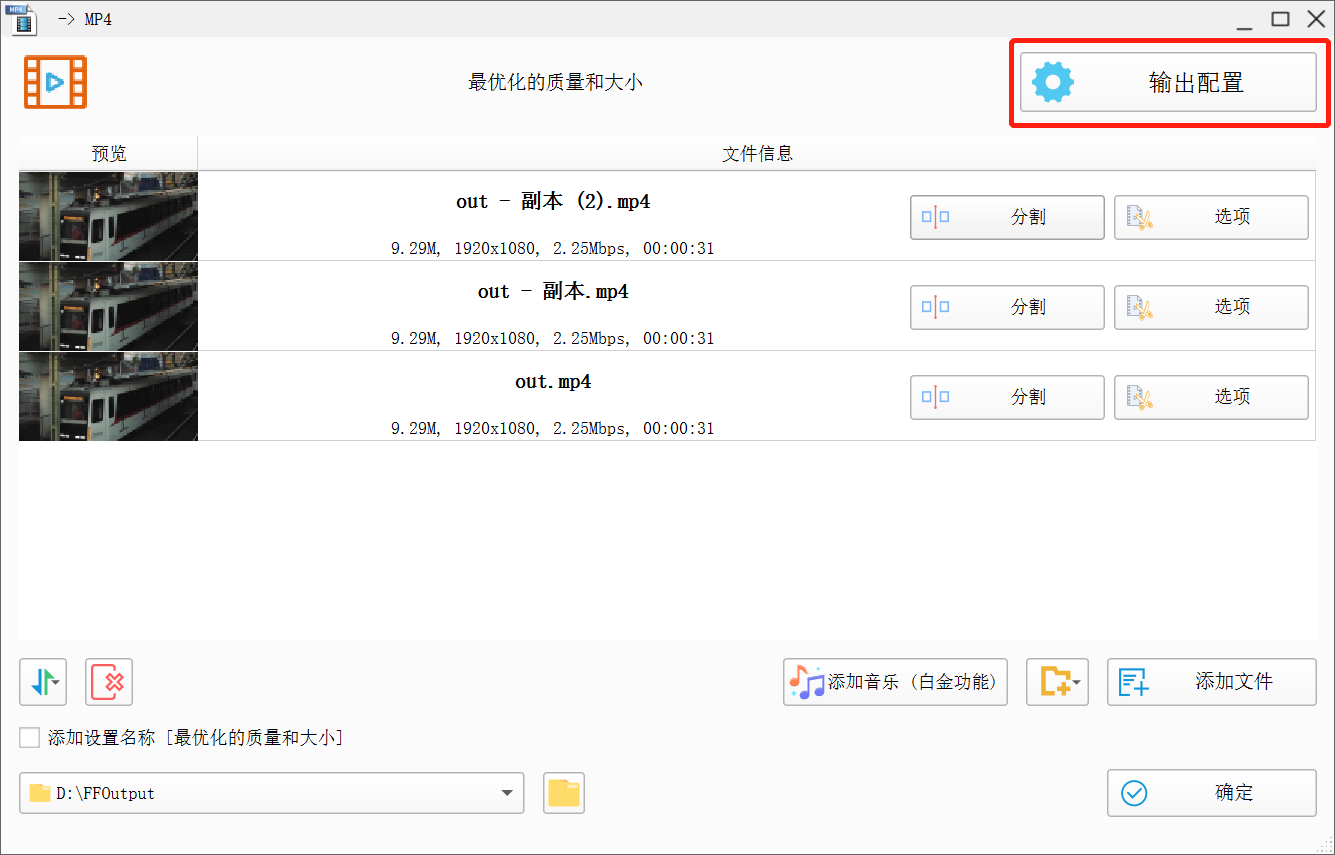
4、点击【输出配置】,弹出配置弹窗;
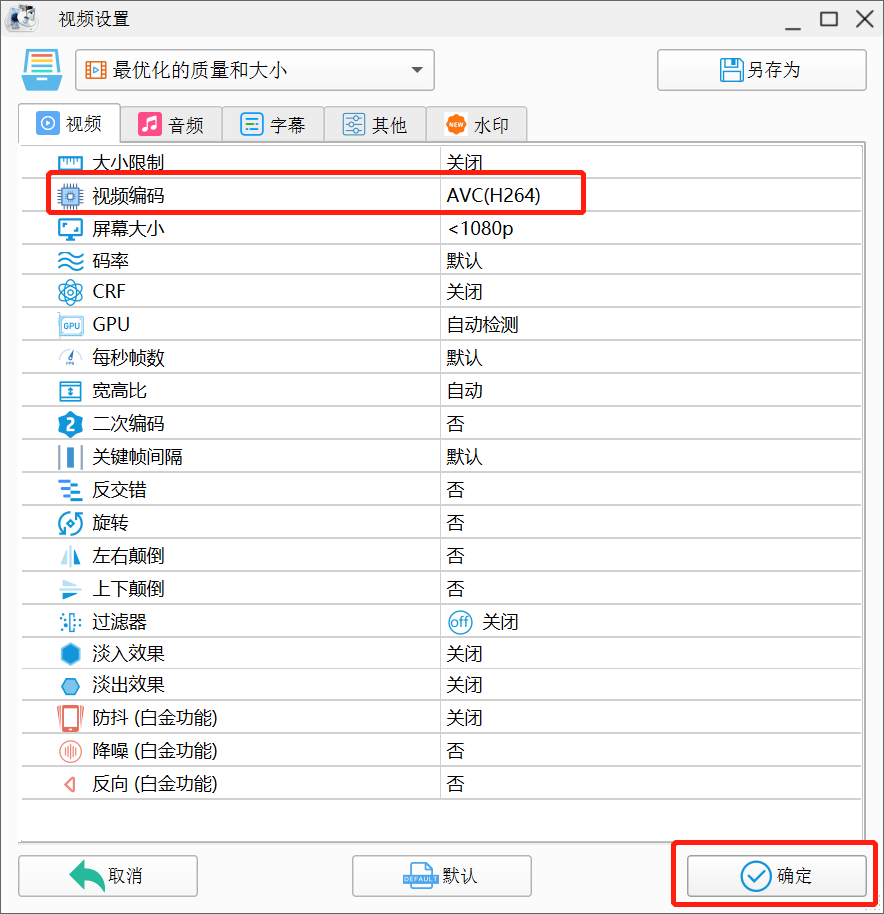
5、选择【视频编码:AVC(H264)】,点击【确定】;
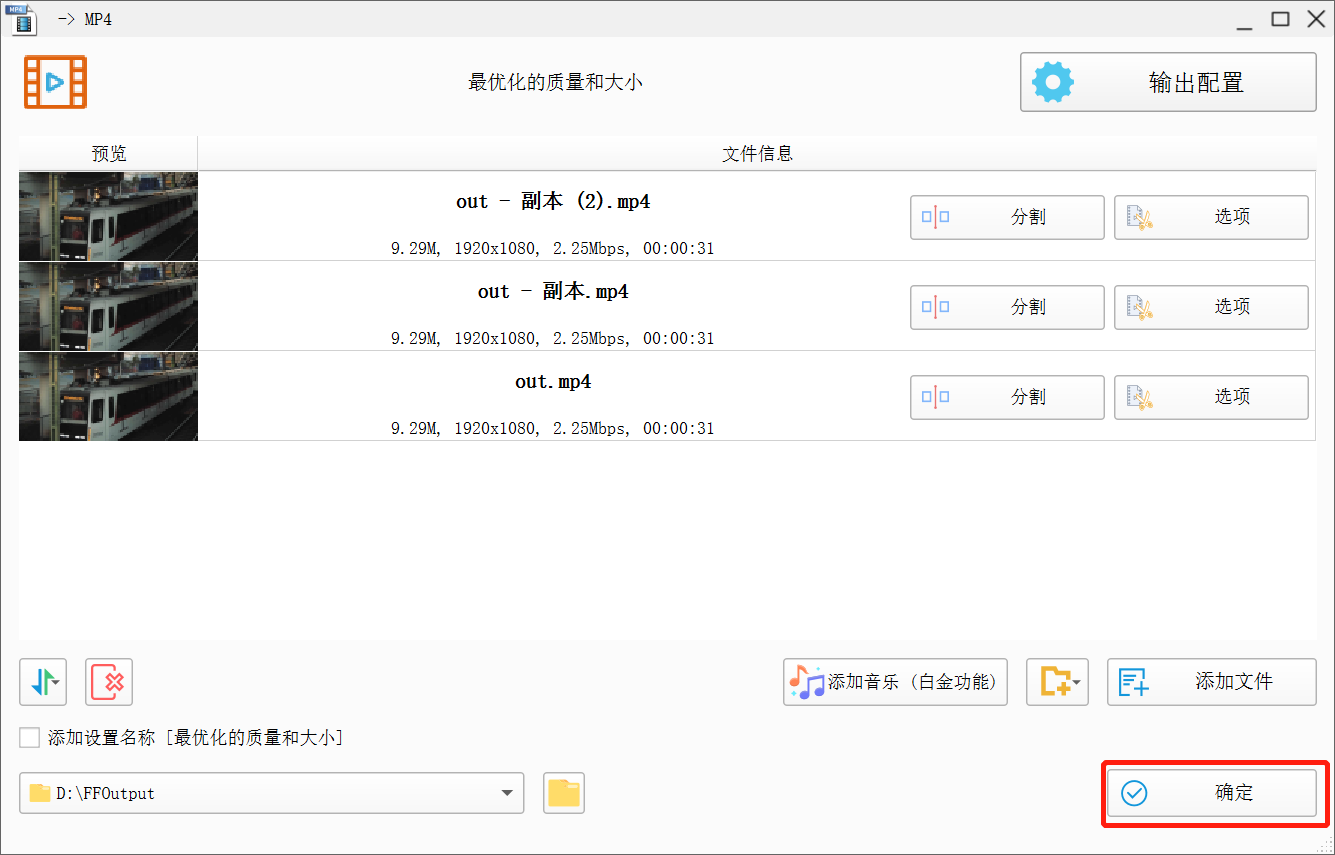
6、点击【确定】;
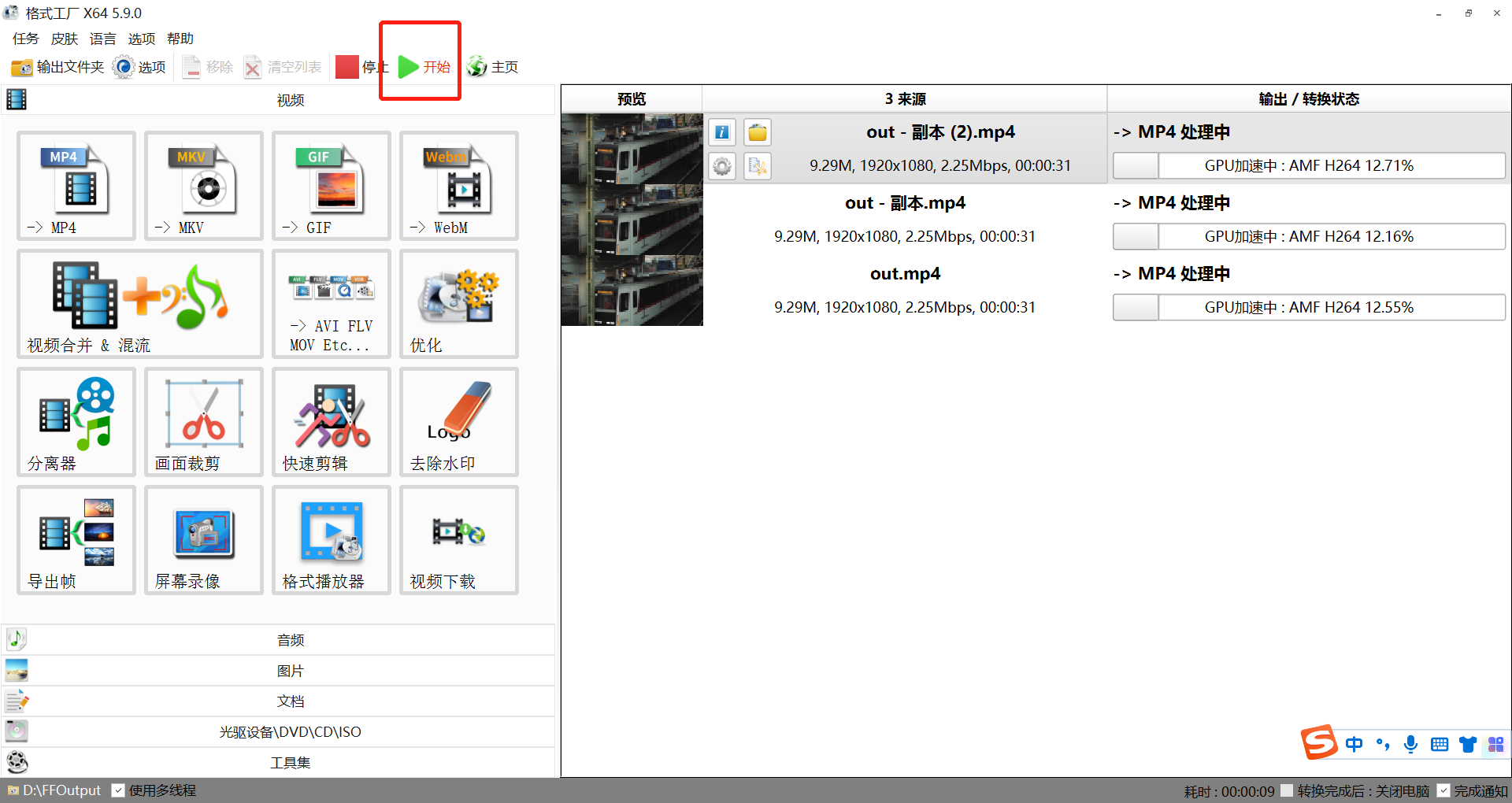
7、点击【开始】,视频开转码;
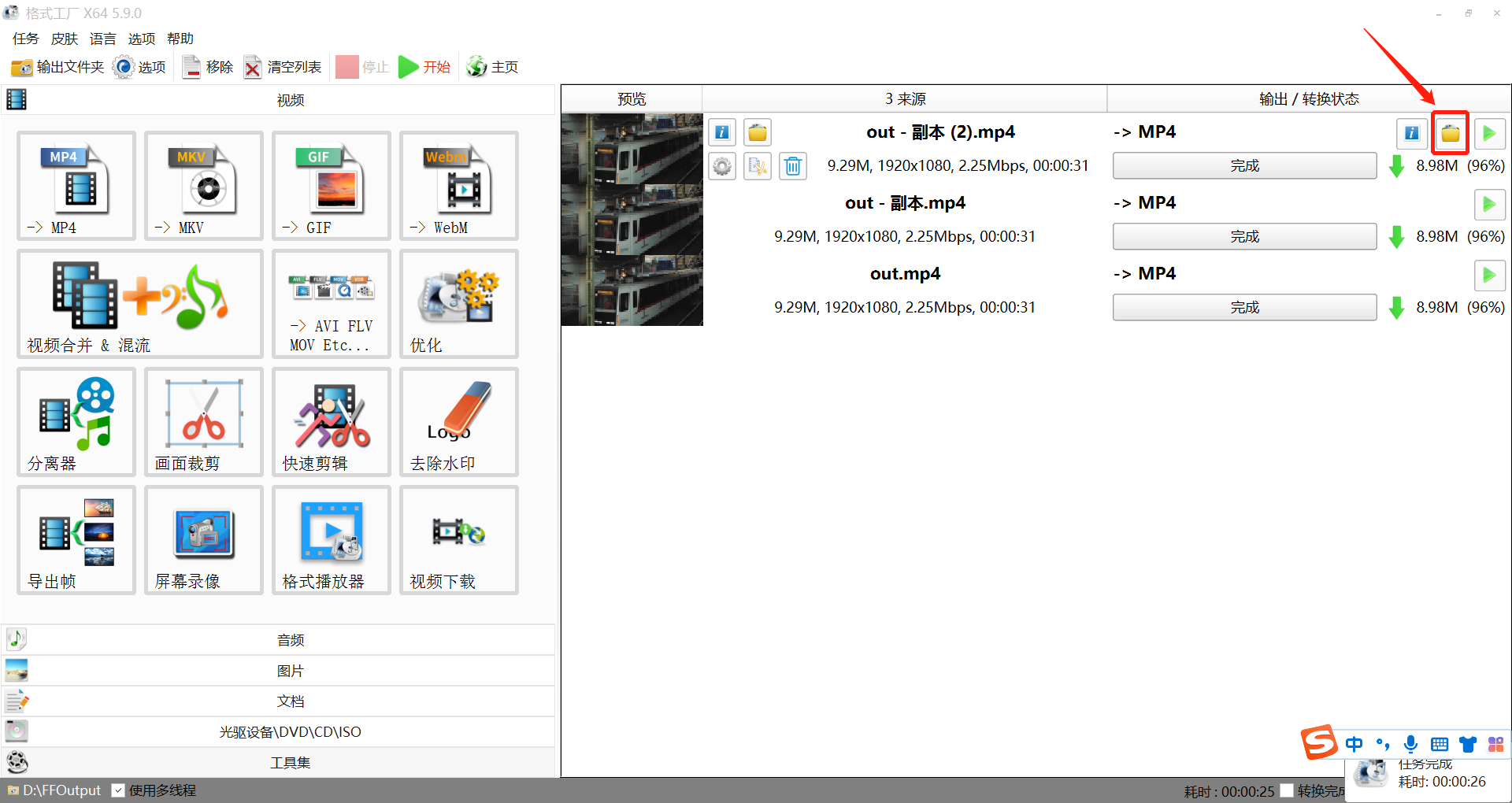
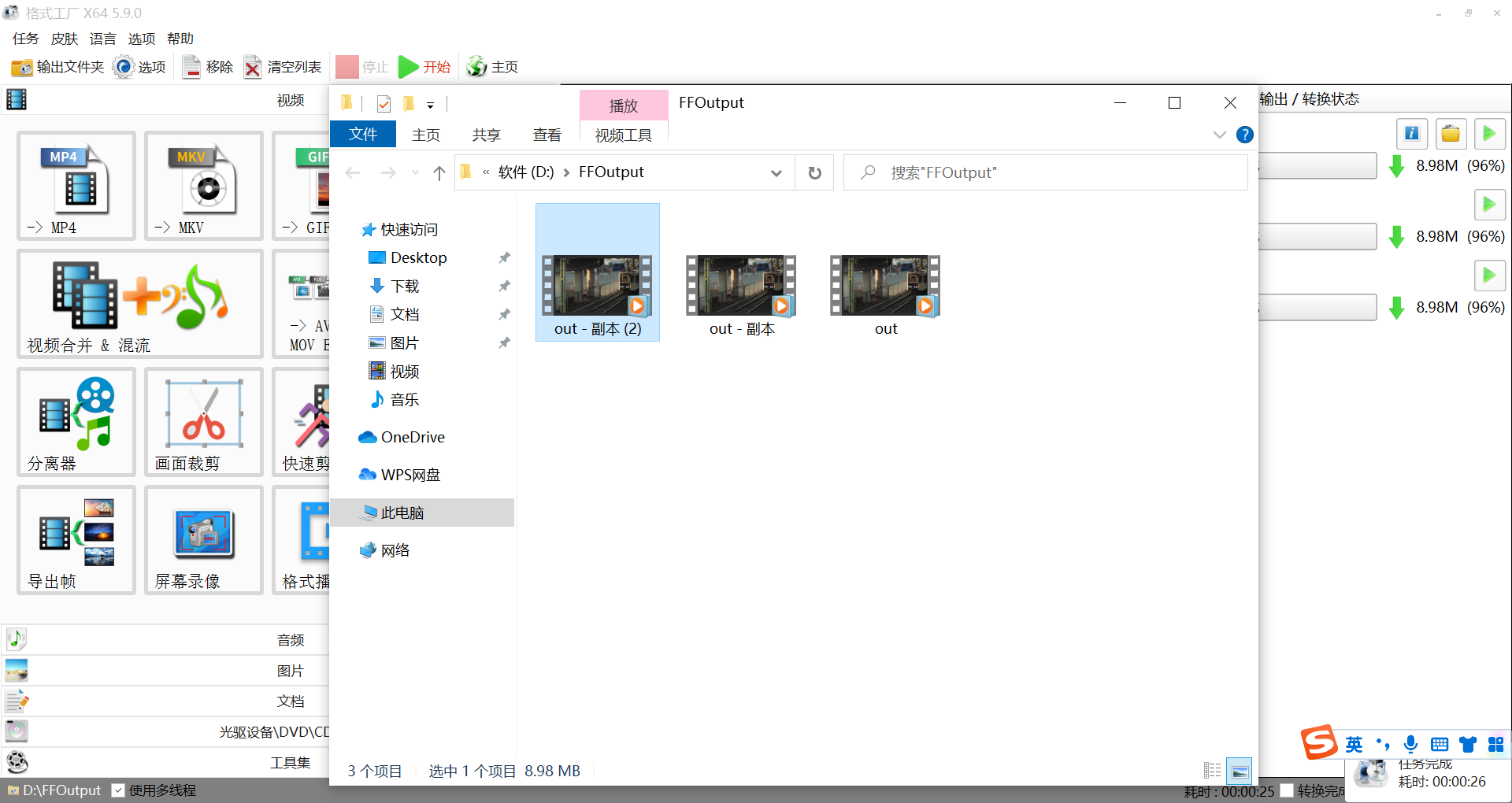
8、转码完成后,点击【文件夹】查看转码完成后视频存储位置;
二、 Mac系统:推荐使用「剪映专业版」客户端软件
提醒:目前剪映只支持MP4和MOV视频文件转编H264编码,
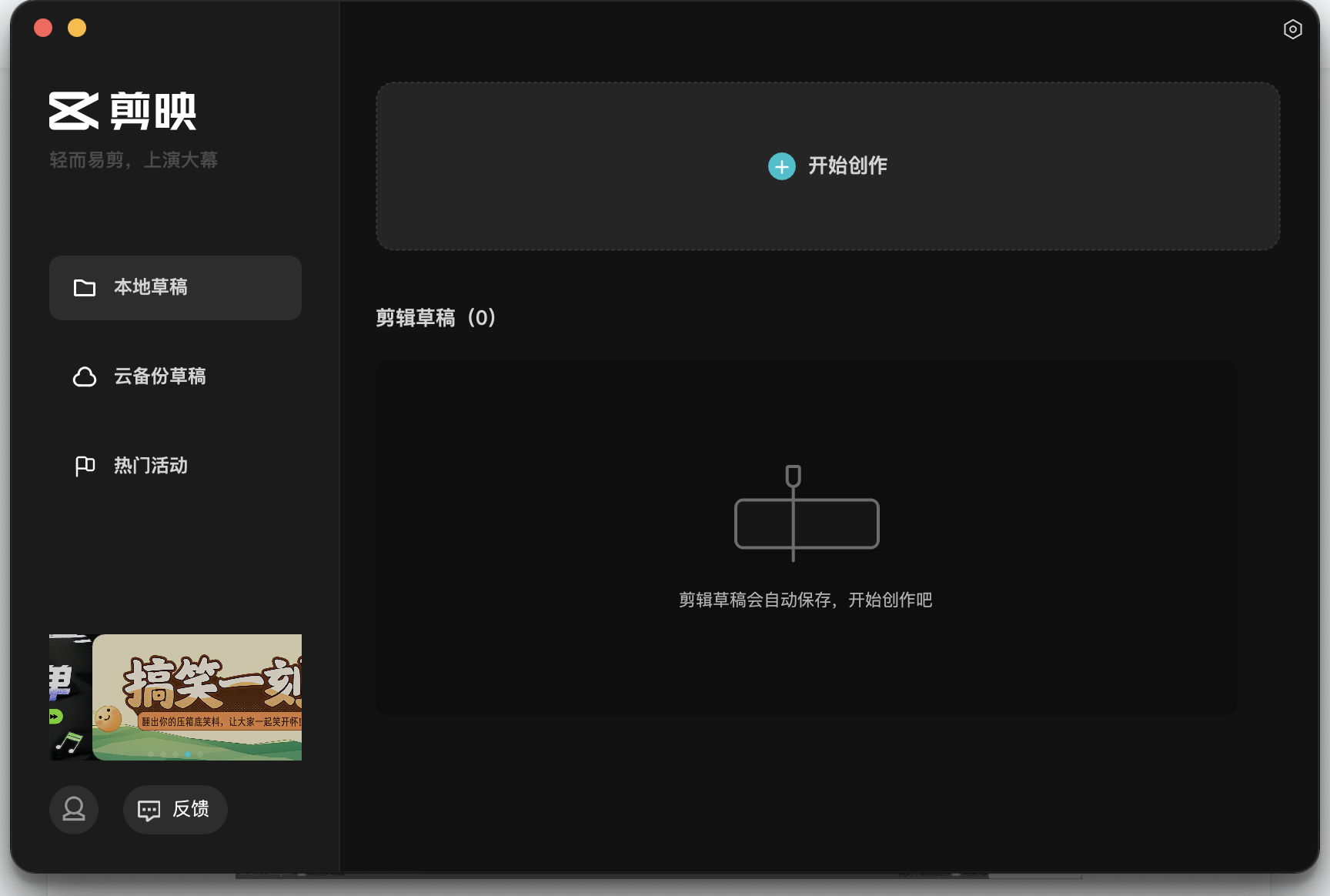
1、下载「剪映专业版」客户端软件,进入到「剪映专业版」页面,点击【开始制作】;
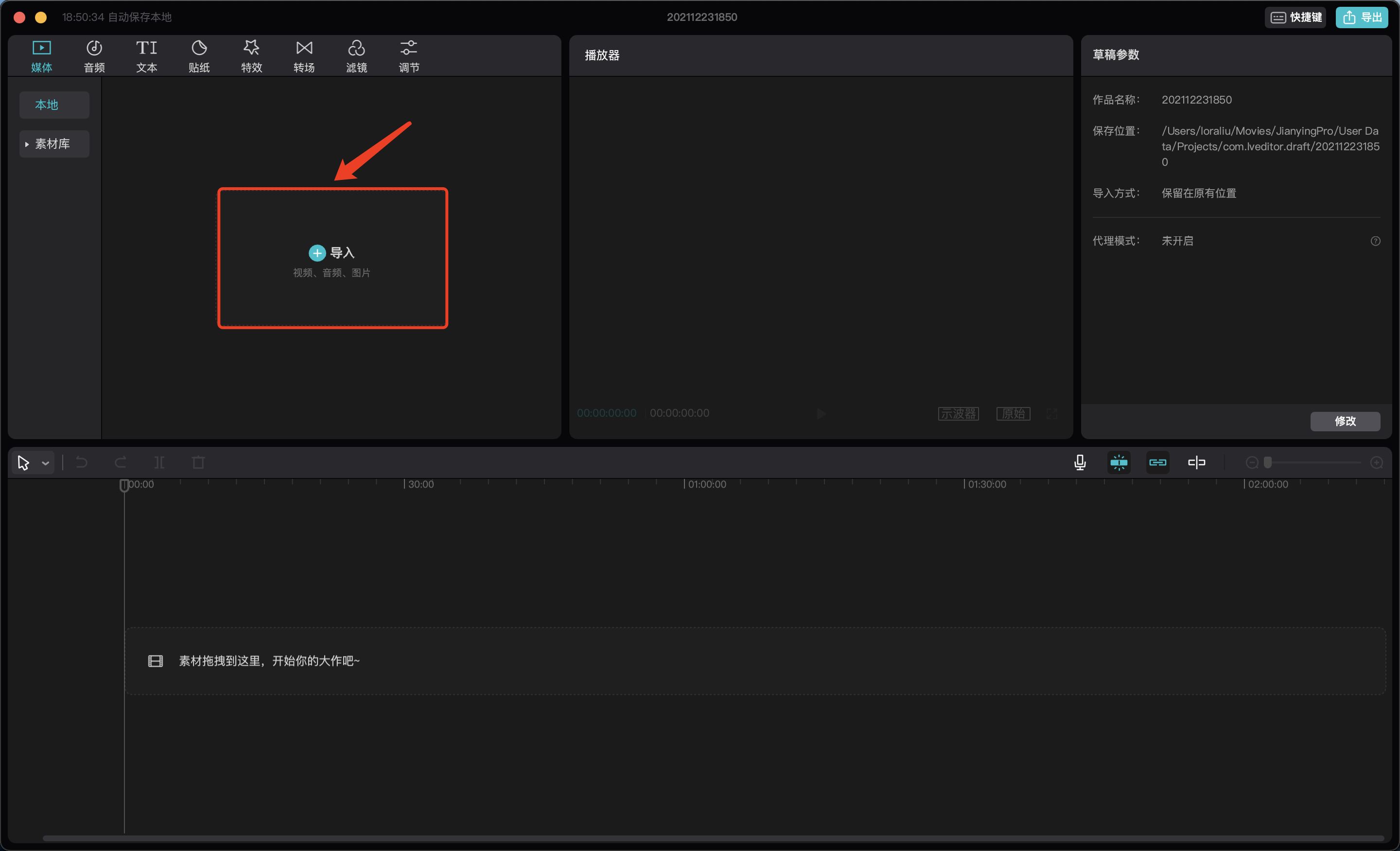
2、进入制作页面,点击【导入】;
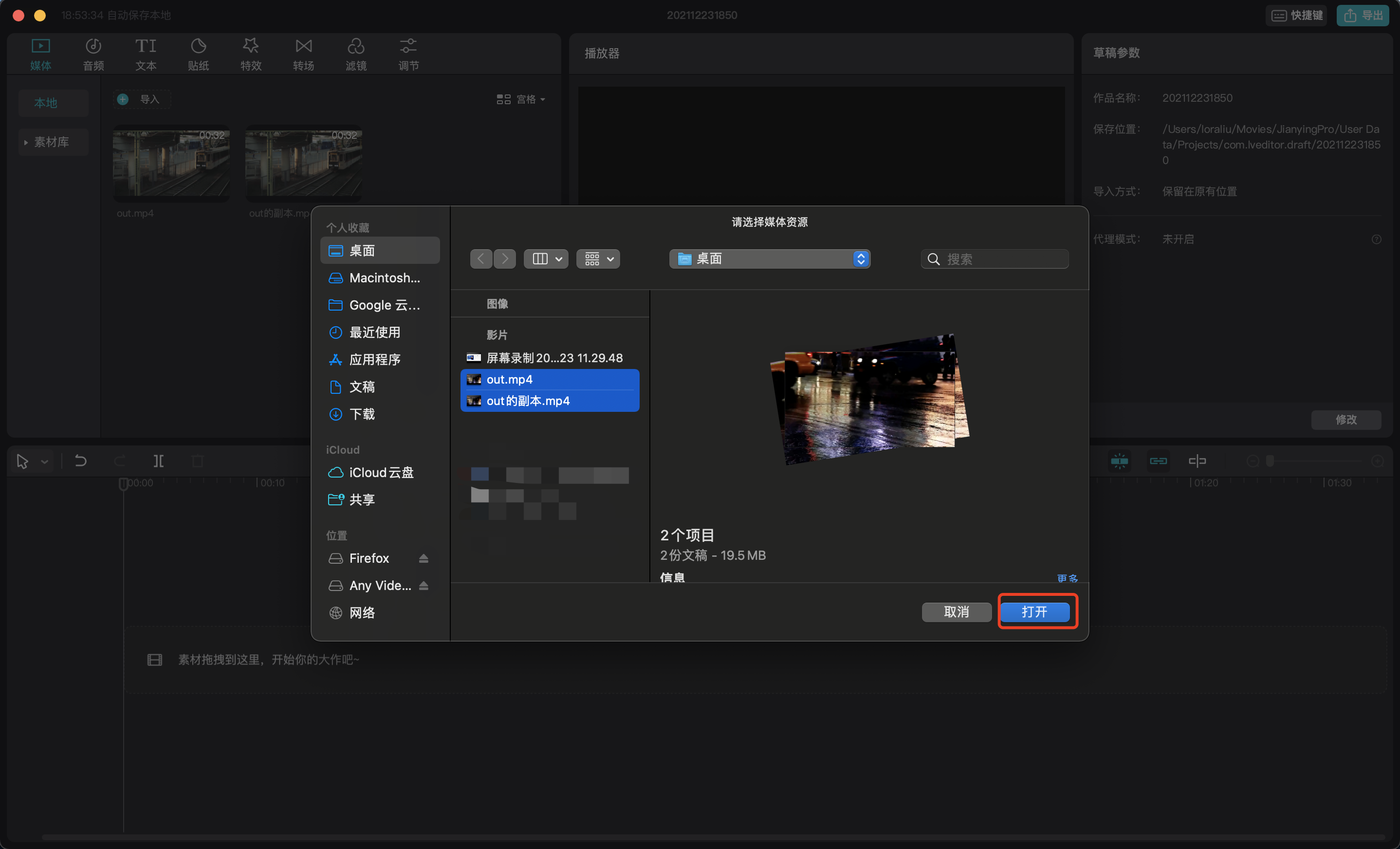
3、选择想要转换格式的文件,支持导入多个视频文件,点击【打开】将文件导入;
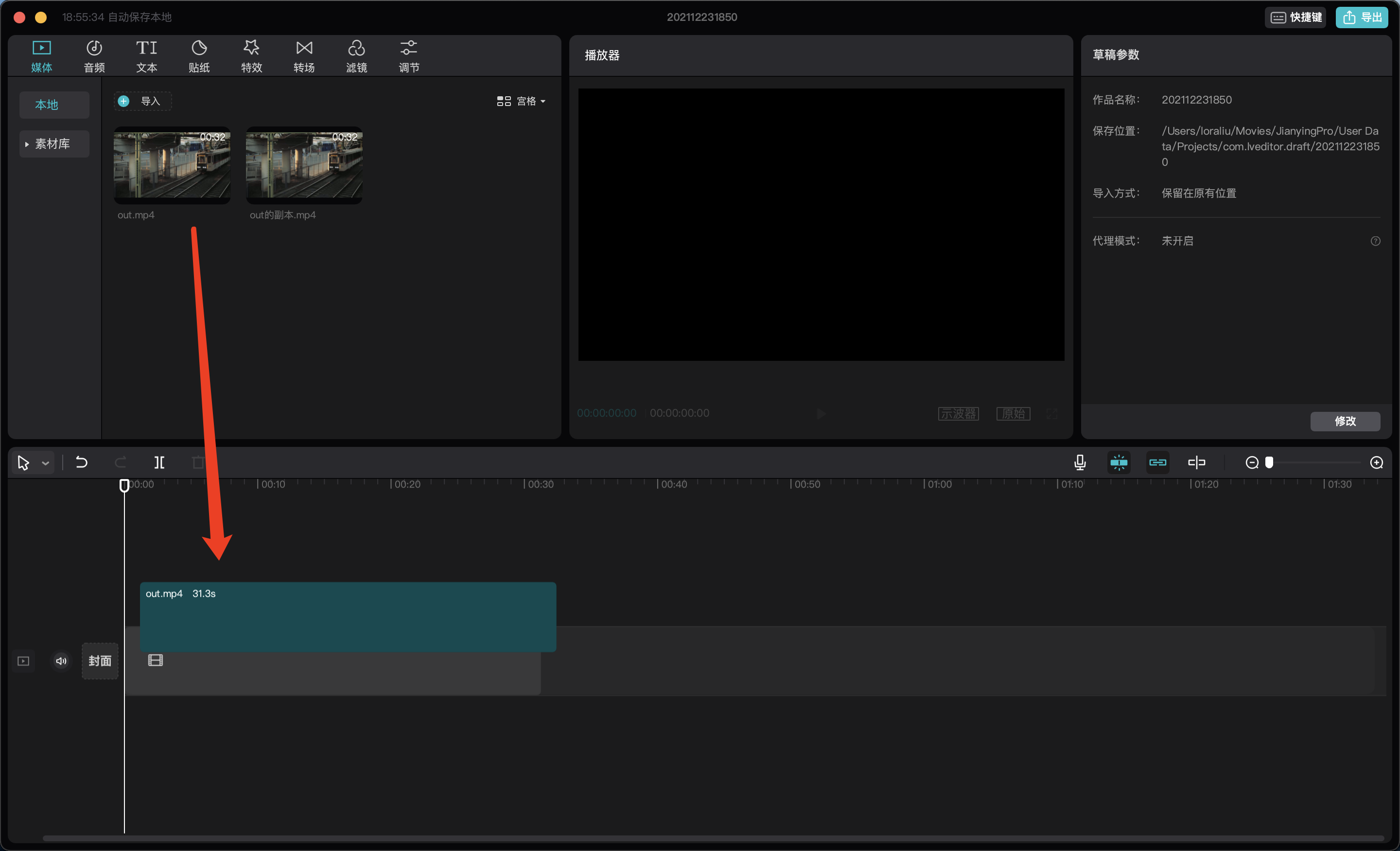
4、将其中一个文件拖拽到编辑区域,剪映目前仅支持单个文件转码,多个文件需分多次操作;
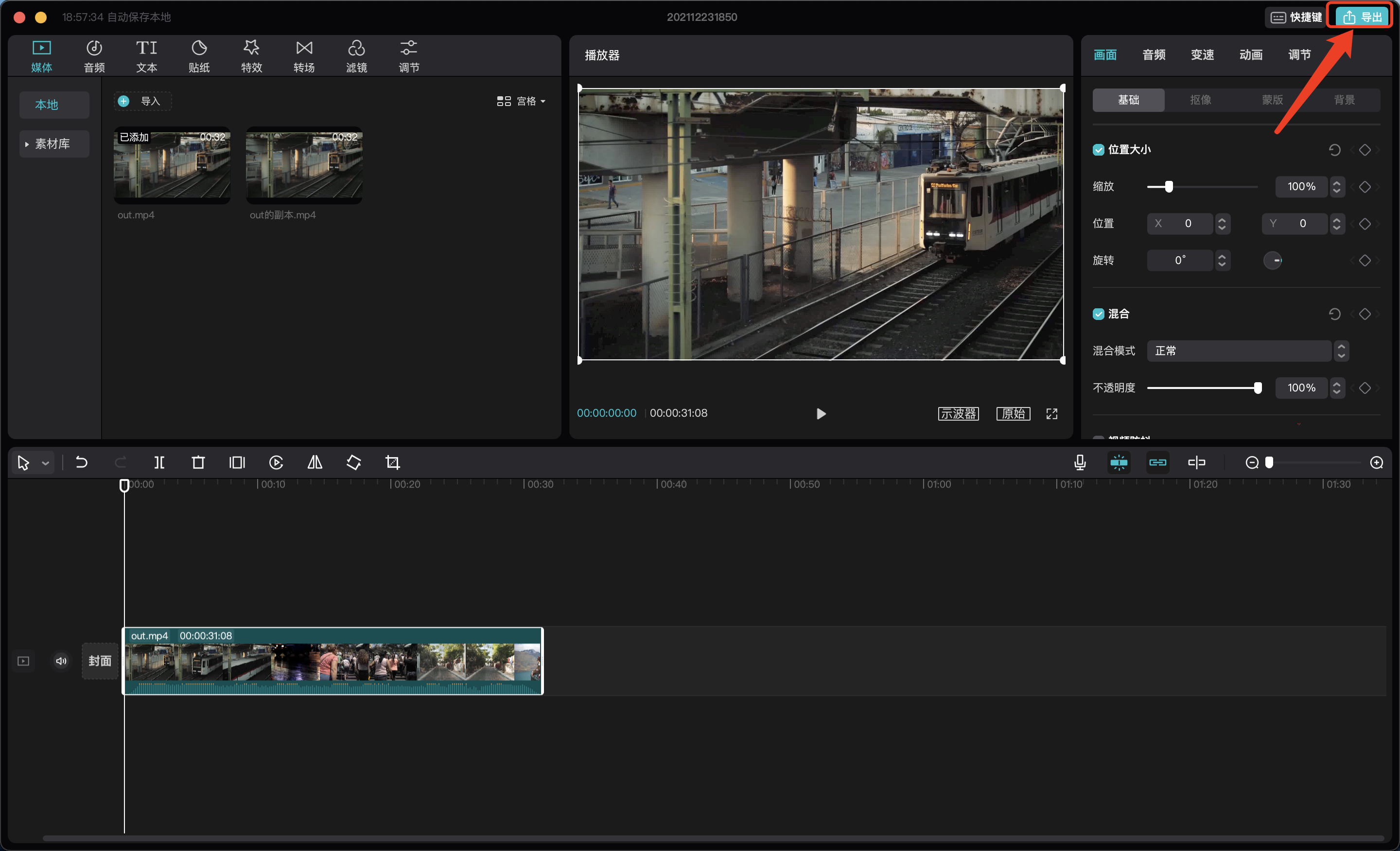
5、点击【导出】弹出配置窗口;
6、选择【编码格式为H264】,点击【导出】;
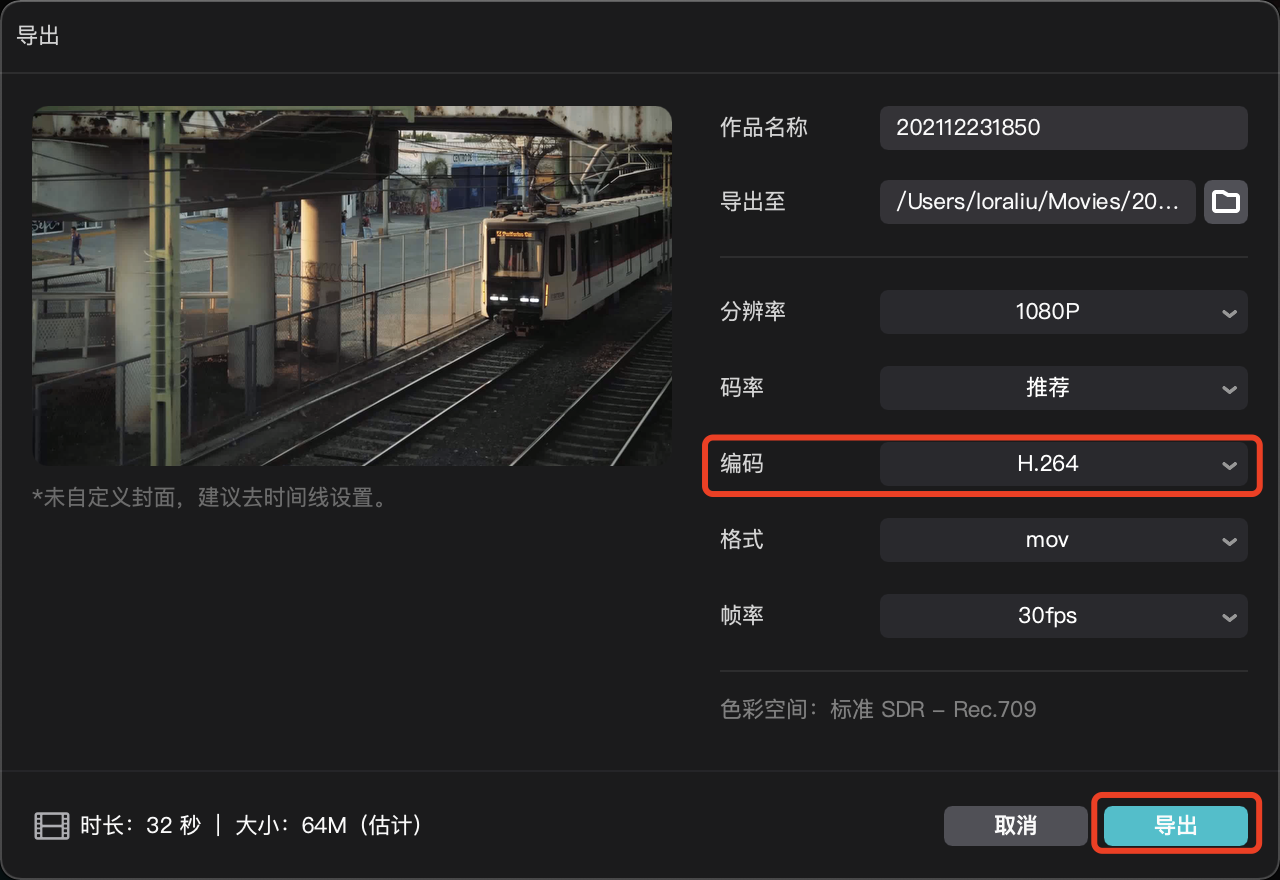
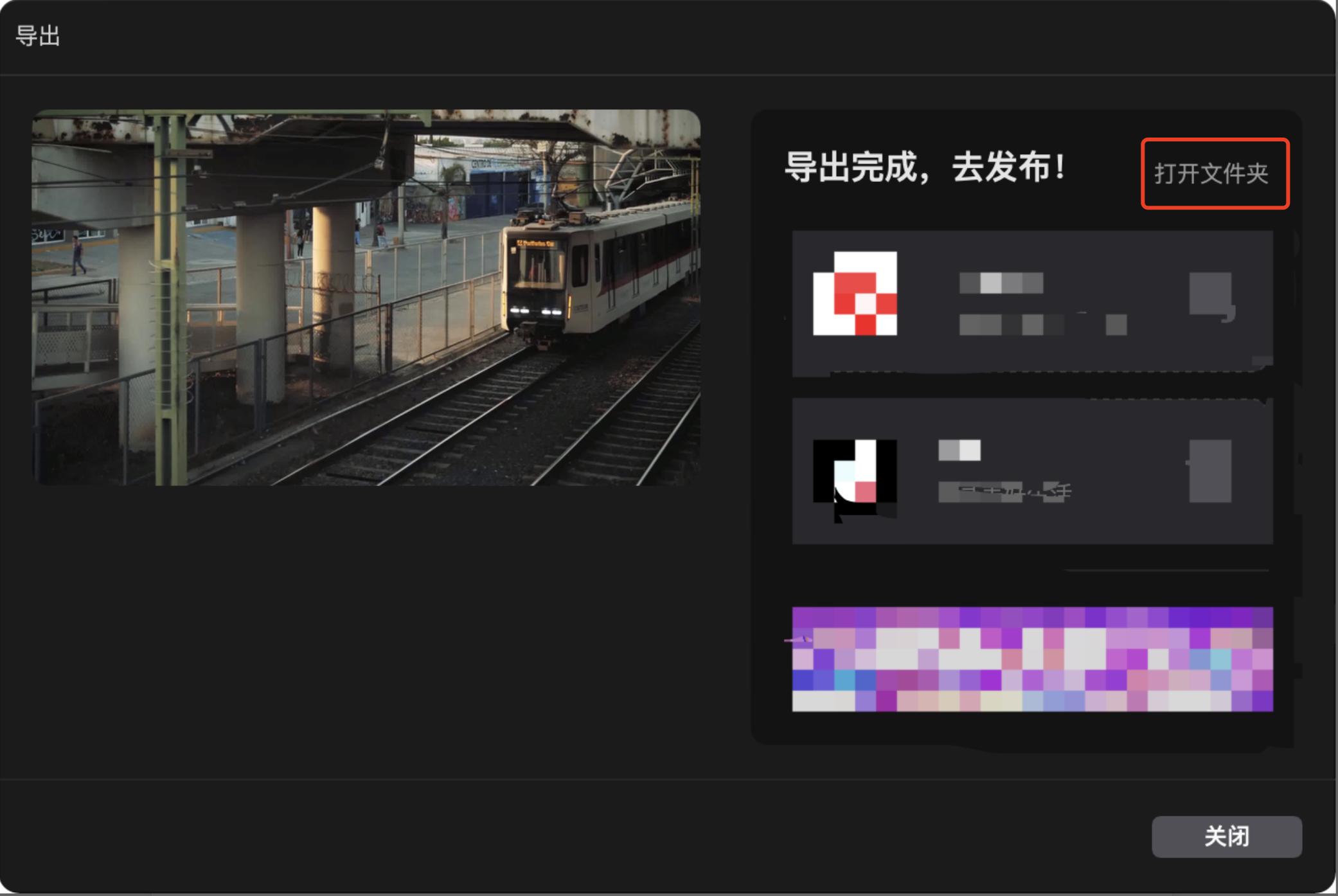
7、上传完成后点击【打开文件夹】查看转码完成视频存储位置;

点击右上角
分享给朋友吧







 长按图片保存/分享
0
17398986898
周一至周日8:30--17:00
扫一扫添加客服微信
或者拨打电话:17398986898
场景
全域获客
私域运营
直播带货
数据化运营
行业
快消零售
培训行业
知识付费
企业服务
跨境出海
产品
私域直播
知识店铺
全域运营
小鹅云
海外版eLink
服务
小鹅创业社区
本地社群
教练联盟
小鹅通训练营
对话标杆