


请输入你要找的问题关键词
热门文章
排课使用教程
发表时间: 2021-08-23 10:11:53
作者: 小鹅通开通
浏览:
一、功能介绍
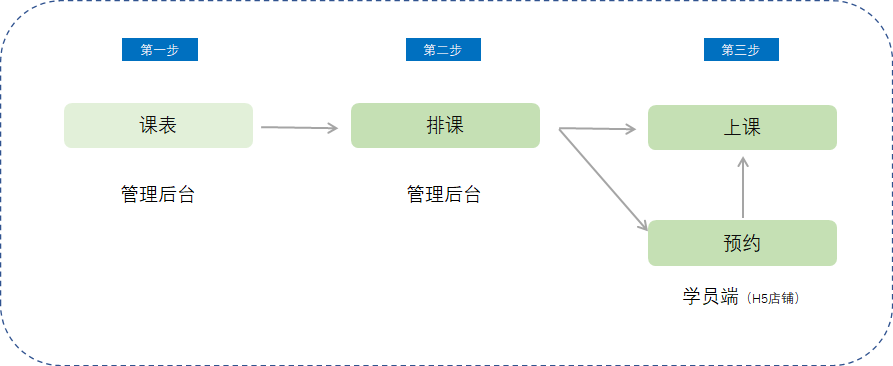
对(班课、1v1)进行排课,可以设置课程的预约规则,上课人数限制,支持单次或循环排课。
二、使用目的
排课就是对学校里的学生、老师、上课时间、上课教室的安排,是对学校所有教学资源的整体计划。
排课后,学员可以在C端查看课表、可以对开启预约的课次进行预约上课。
三、使用场景
教育机构有很多门不同主题的课程,教务人员小林在系统中新建了一门课程,接着对这门课程对应的班级进行排课,安排老师小李每周六上午10:00~11:00,在602教室上课。那么班级里的学员就按照每周六正常上课,但课次可以开启预约,让购买了课程未在班级的学员在c端预约上课。
四、操作路径
商家端:线下课堂 → 教务 → 课表 → 排课
五、使用教程
1、入口:【线下课程-教务-课表】
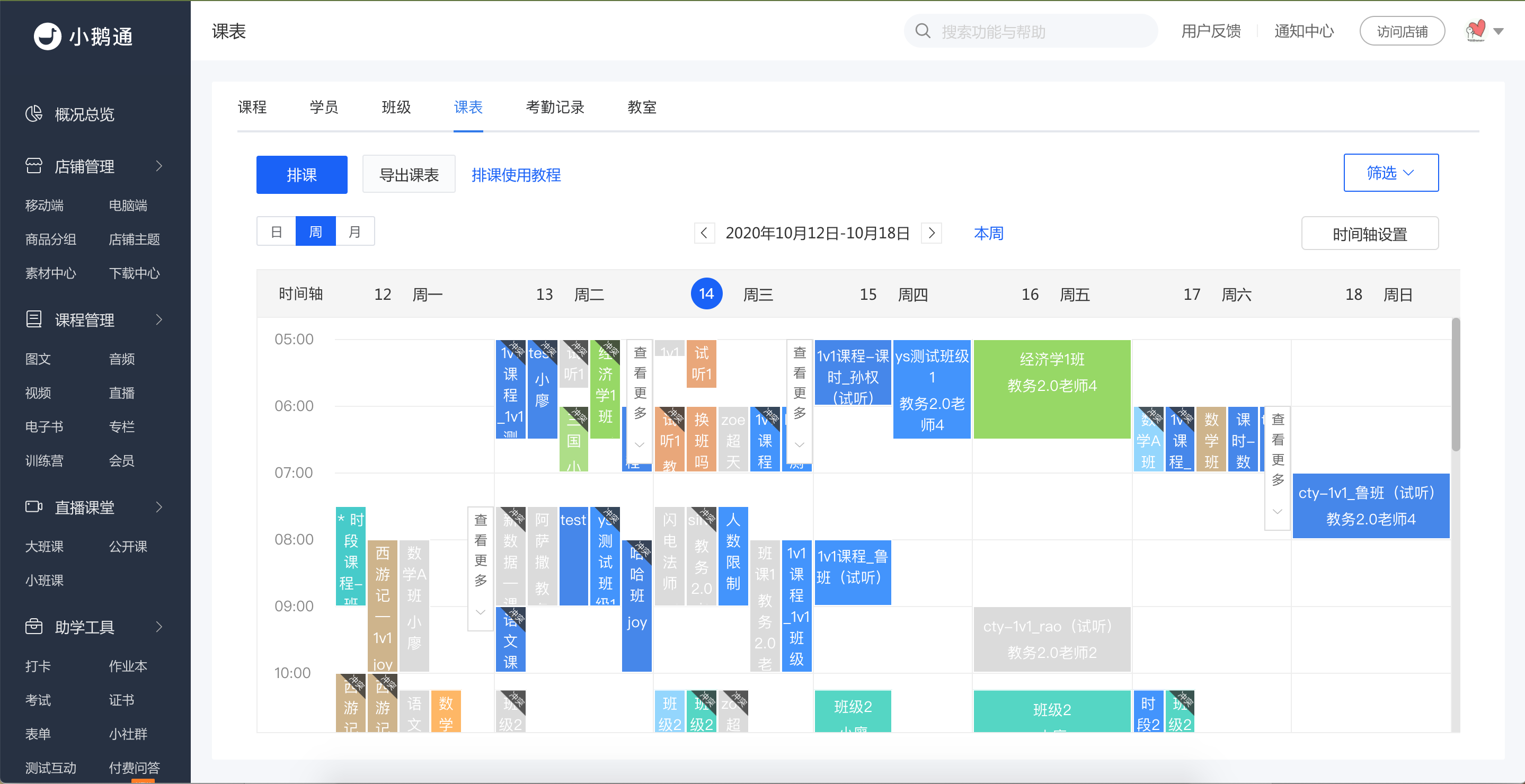
第一步:新建课次
点击【排课】按钮
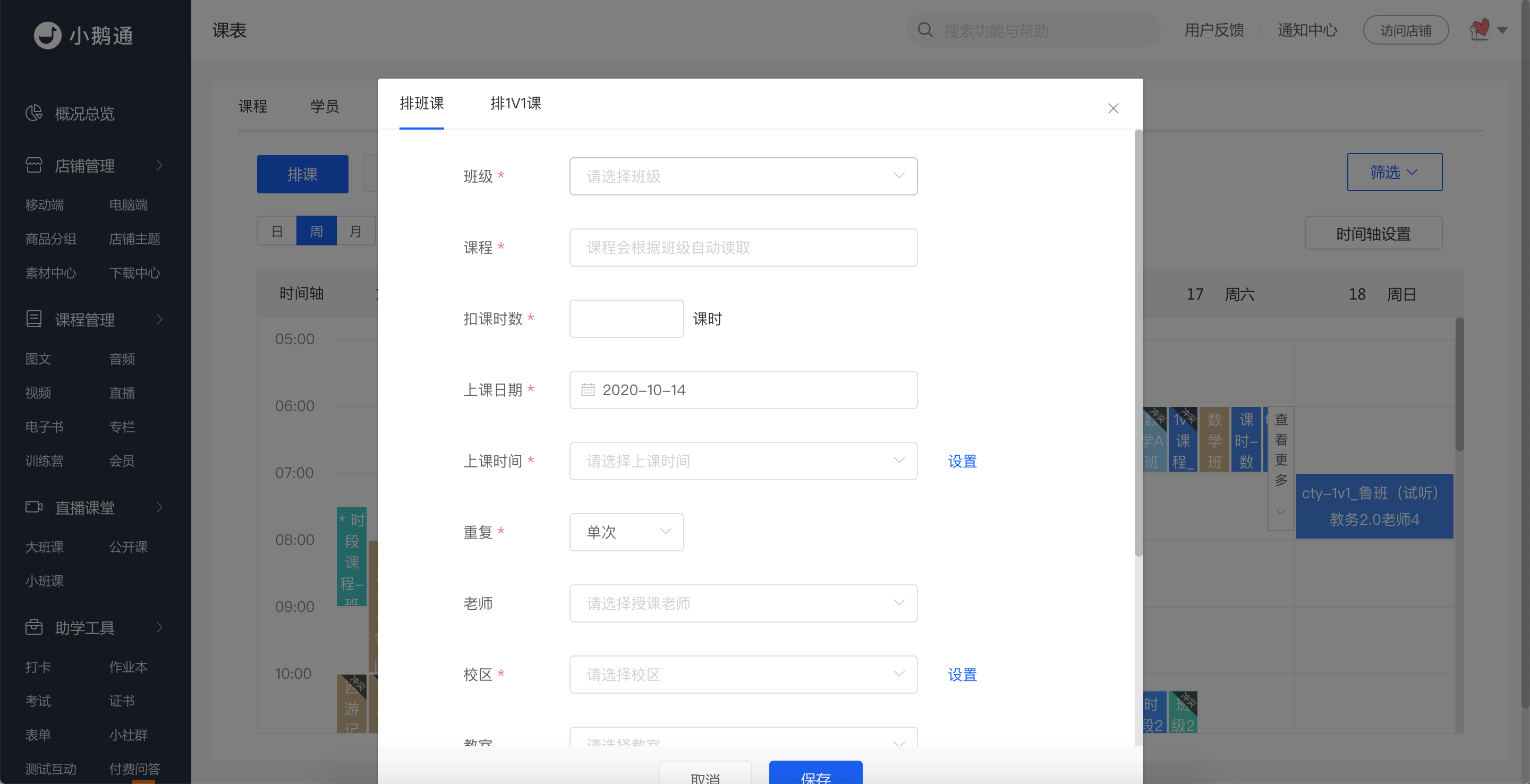
第二步:新建课次
(1)可以选择课次是班级课或者是 1V1 课
(2)课程:选择班级后自动读取关联的课程
(3)授课课时:课次点名时,用作学员实际消课课时的参考
(4)上课日期:课次对应的上课日期;若重复选择了“每周”或“隔周”循环排课,则上课日期为开始排课的日期;
(5)上课时间:课次对应的上课时间段
(6)重复:可选单次、每周循环或隔周循环,重复设置保存成功后会同时生成多个课次;
(7)老师:课次的上课老师
(8)校区:课次的上课地址信息
(9)教室:课次的上课教室
(10)上课内容:填写该节课的内容
(11)预约设置:开启后可以限制预约人数
第三步:查看课表
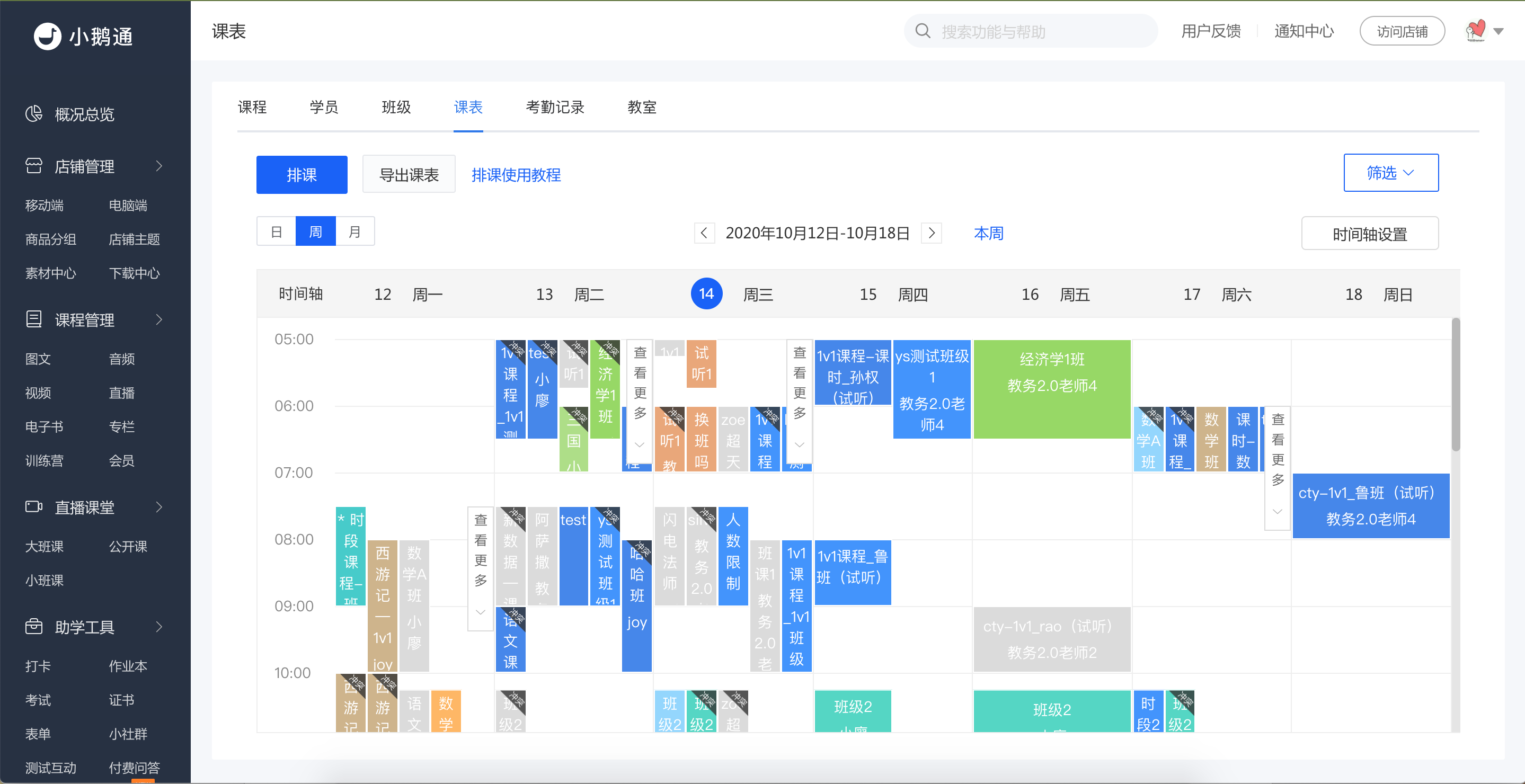
机构排完课后可查看课表,支持切换日、周、月三种模式查看课表,其中周课表支持导出
已点名的课次会置灰显示,未点名的课次按照所关联的课程颜色显示。
第四步:编辑日程
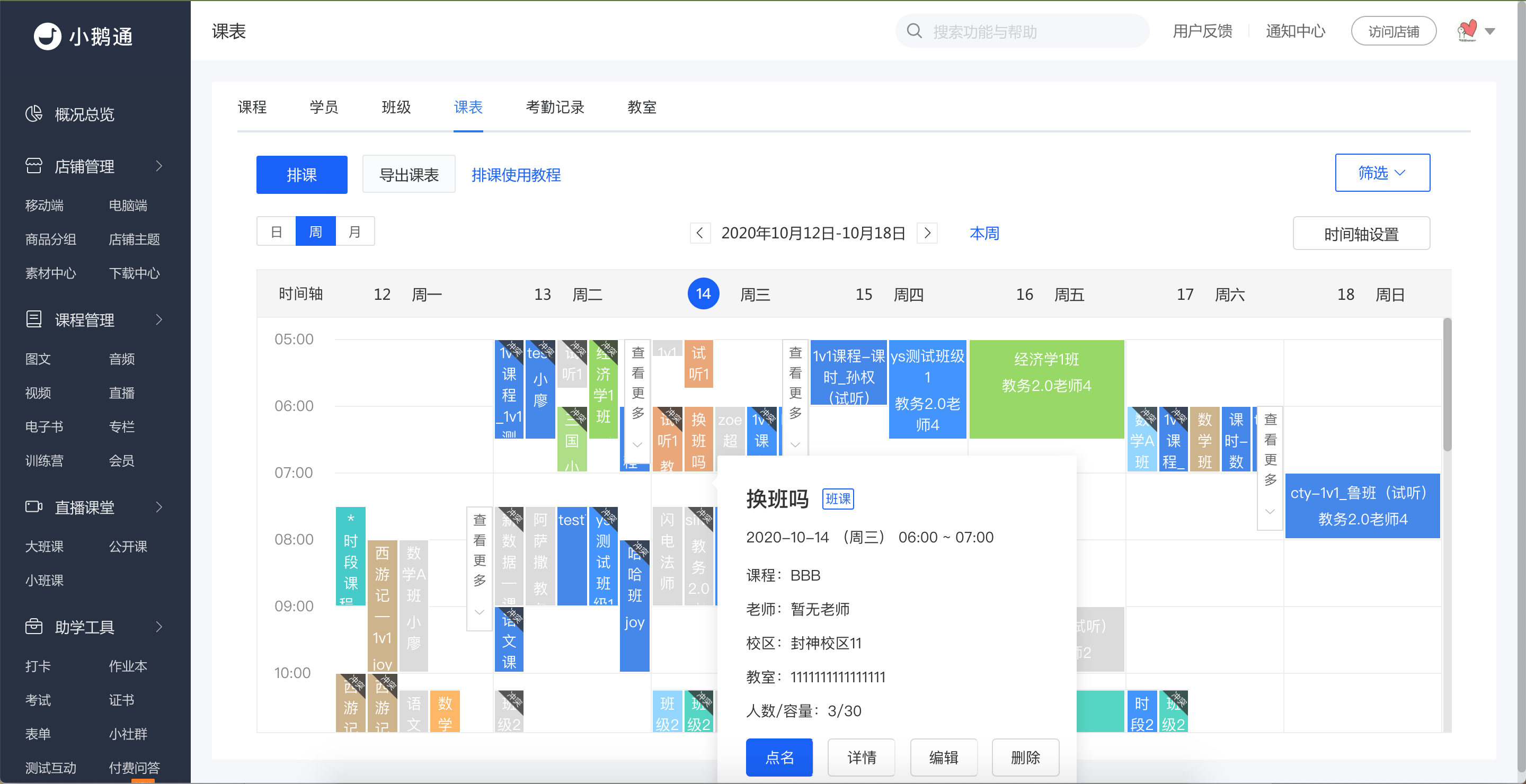
鼠标停留课表中的课次,会显示课次详情框,可对课次进行点名、查看详情、编辑、删除操作;已点名的课次仅可查看详情;
第五步:冲突校验
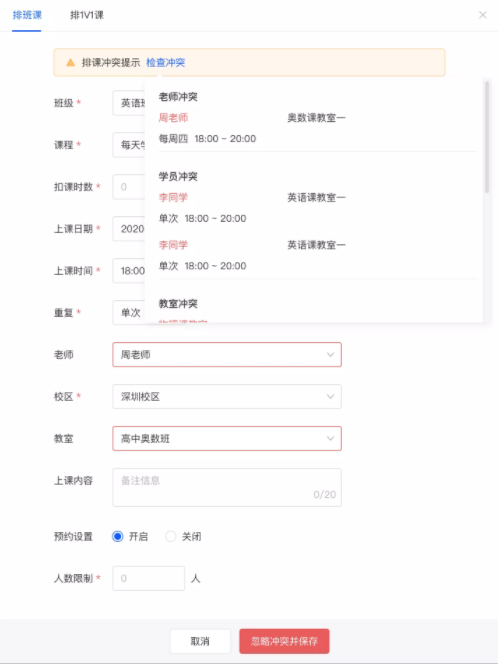
在排课时会对发生冲突的课次进行校验及提醒,有四种可能发生排课冲突的情况:
同一个班级在同一时间排了两个以上的课节;
同一个老师在同一时间排了两个以上的课节;
同一个教室在同一时间排了两个以上的课节;
同一个学员在同一时间排了两个以上的课节;
其中,同一班级在同一时间排课存在冲突,则不允许排课;其他三种冲突会在排课时进行提醒,但可以忽略冲突进行排课,忽略后,在课表老师、教室冲突的课次右上角会显示冲突角标;

点击右上角
分享给朋友吧







 长按图片保存/分享
0
17398986898
周一至周日8:30--17:00
扫一扫添加客服微信
或者拨打电话:17398986898
场景
全域获客
私域运营
直播带货
数据化运营
行业
快消零售
培训行业
知识付费
企业服务
跨境出海
产品
私域直播
知识店铺
全域运营
小鹅云
海外版eLink
服务
小鹅创业社区
本地社群
教练联盟
小鹅通训练营
对话标杆