


请输入你要找的问题关键词
热门文章
横屏直播圆桌会议使用教程
发表时间: 2021-08-12 17:18:54
作者: 小鹅通开通
浏览:
一、 功能介绍
横屏直播新增圆桌会议模式,支持讲师和多名嘉宾同屏、连麦互动,满足更多直播场景,提升直播效果。
二、 使用目的
开启圆桌会议模式后,直播间内所有讲师均可以参与互动及学员管理,发起抽奖等。主讲人和嘉宾可以在直播前上麦,完成课前沟通;嘉宾在直播中进入直播间,可以观看直播画面,便于把握上场时机;主讲人也可以控制嘉宾上下麦,把控直播节奏。
【圆桌会议】讲师邀请嘉宾一起就一个话题进行讨论交流,或就一个学习要点分别阐述自己的诀窍,提升直播间的观看体验,帮助学员更好的了解和掌握要点,发散思维。
【线上访谈】主讲人作为主持人或者记者,分别对不同的大V或权威人士进行采访,实现多地连线场景。
【共享机制】主讲人作为权威人士或共享资源,可以通过圆桌模式完成意见收集或指导,将讨论过程搬到线上,有利于信息公开和品牌推广。
【大型宣讲】主讲人作为主持人,控制会场秩序,引导嘉宾依次上台,完成对应的主题演讲或汇报。
三、 使用场景
满足商家在直播过程中讲师之间连麦讨论话题或深度汇谈的场景。
四、 操作路径
商家端:商家后台 → 直播间详情 → 课程设置 → 圆桌会议模式
讲师端:登录PC客户端 / APP端(仅安卓) → 进入直播间 → 上下麦 → 直播互动
学员端:微信H5店铺 → 进入直播间
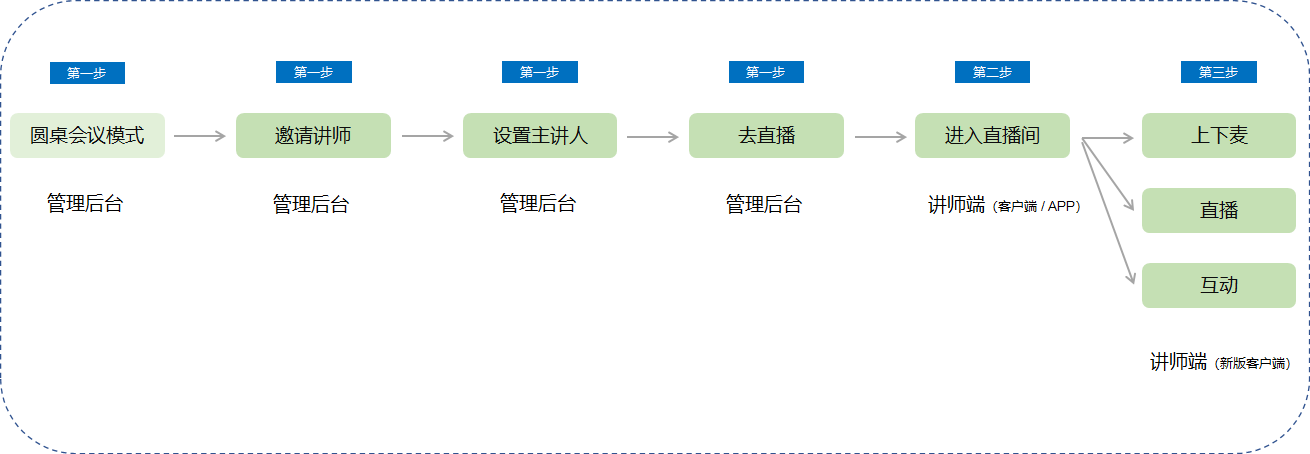
五、使用教程
第一步 创建横屏直播
登录小鹅通店铺管理台,点击【直播管理】-【直播】,创建横屏直播。(点击可查看创建流程)
第二步 开启圆桌会议模式
点击【详情】-【直播间设置】-【课程设置】,打开【圆桌会议模式】开关。(注:直播推流后不支持修改设置)
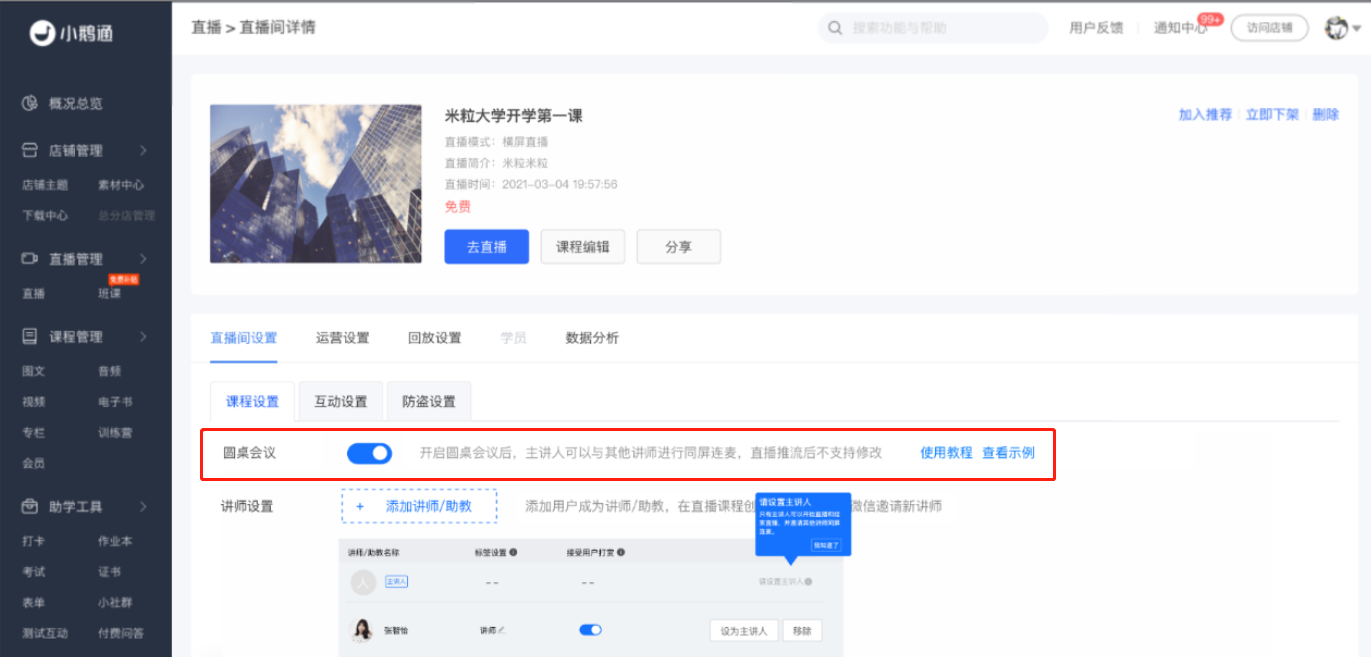
第三步 邀请讲师
(1)可以在创建直播时添加
(2)在课程设置处添加
第四步 设置主讲人
添加完讲师后,在已添加讲师列表中选择1位成为直播主讲人,其余讲师自动变为嘉宾。目前最多支持设置5位嘉宾上台。
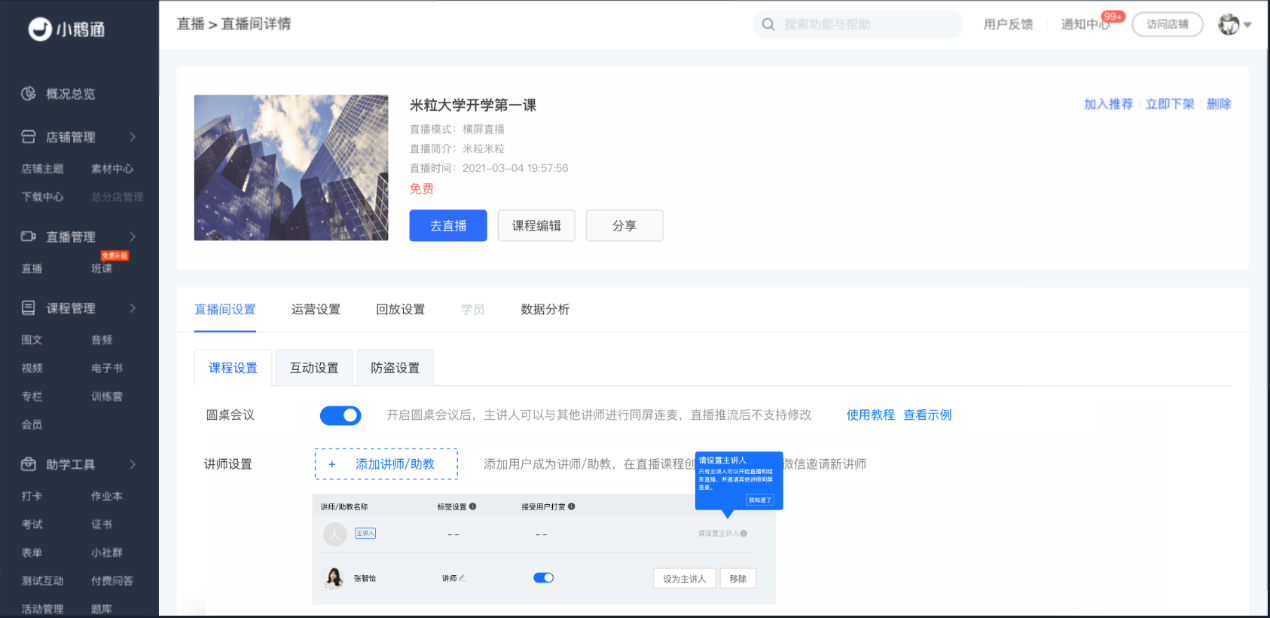
*注意:只有主讲人可以使用课件、白板、屏幕共享等教学工具,嘉宾除摄像头、麦克风等个人设置,也可以发起禁言等管理学员互动。
第五步 去直播
点击【去直播】,目前仅支持新版小鹅通助手PC客户端和鹅学习App端(仅安卓),支持点击【打开客户端】直接唤醒小鹅通助手。
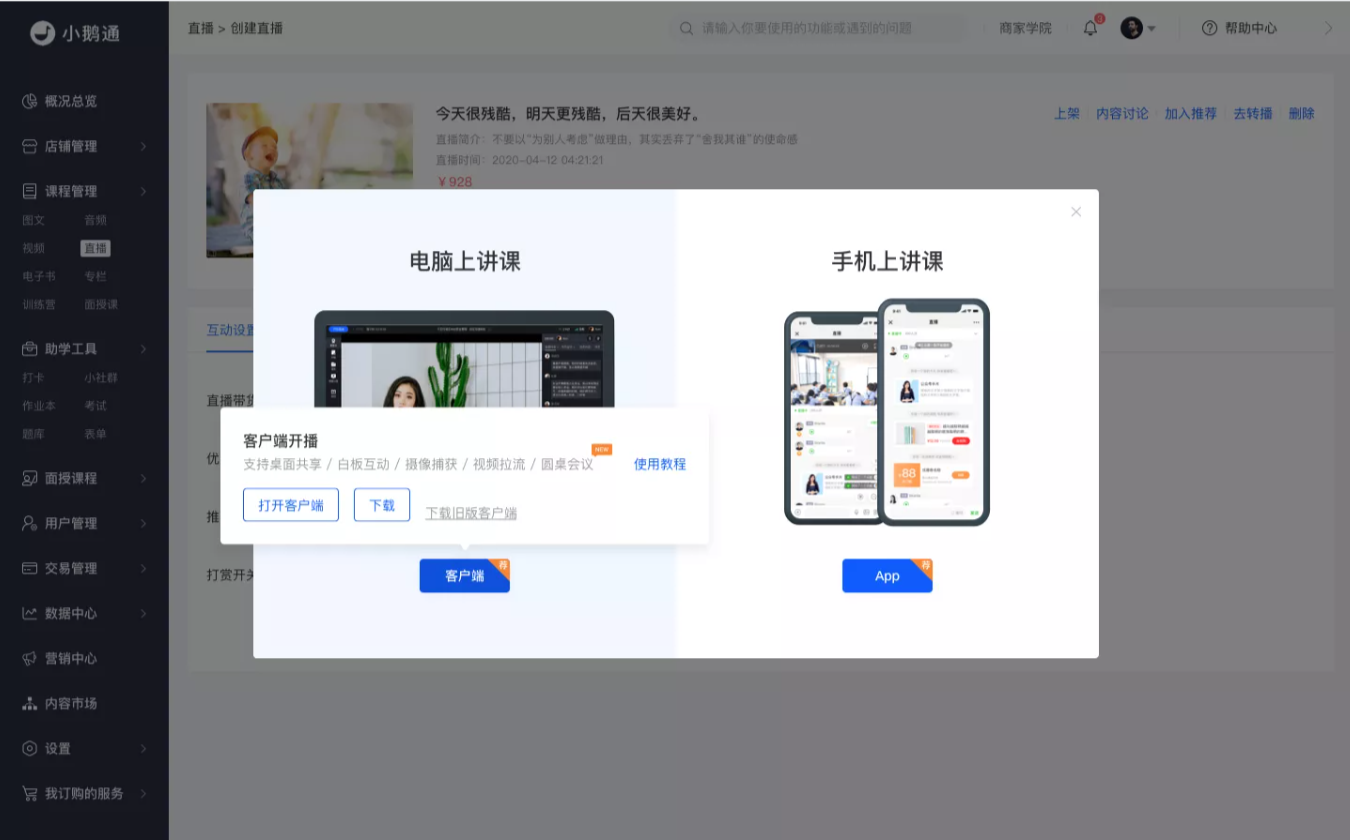
第六步 进入直播间
主讲人和嘉宾登录小鹅通助手PC客户端或鹅学习App(仅安卓),在直播列表中找到对应的直播,点击进入直播间。
第七步 开始直播
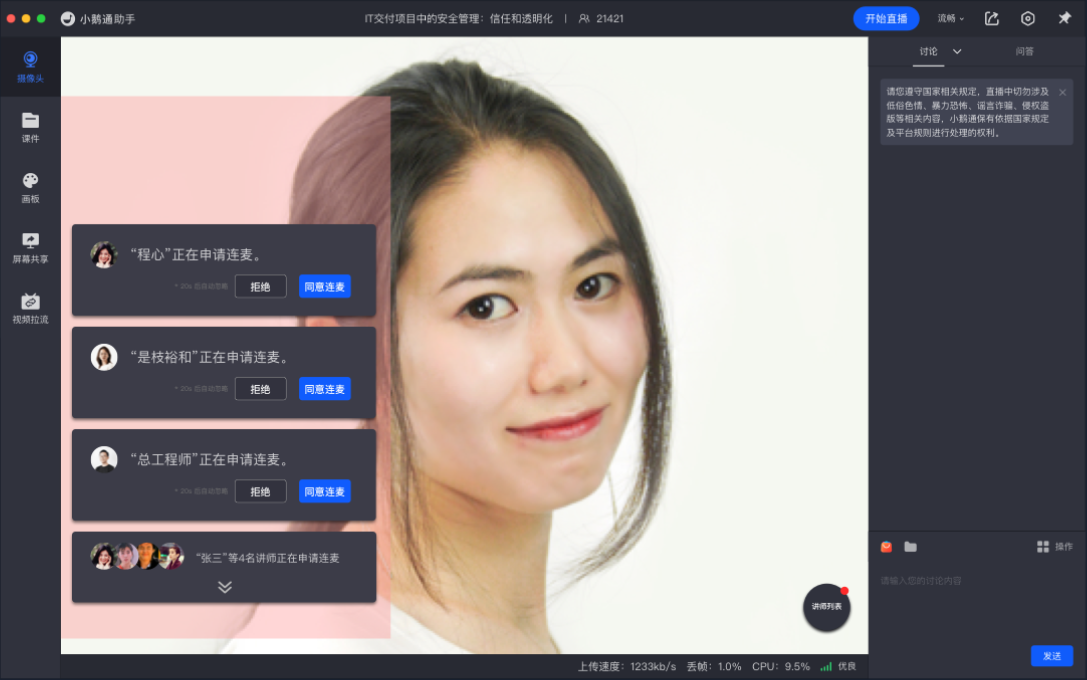
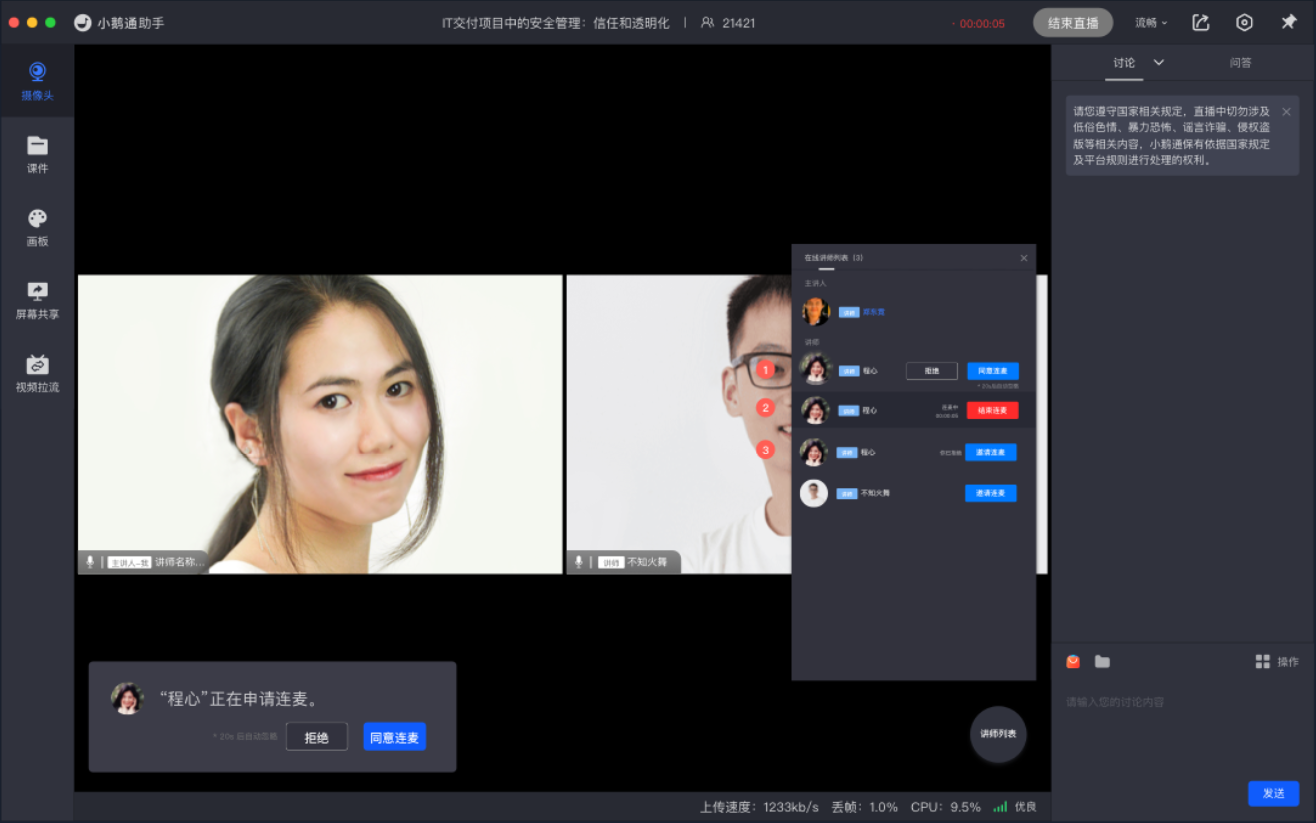
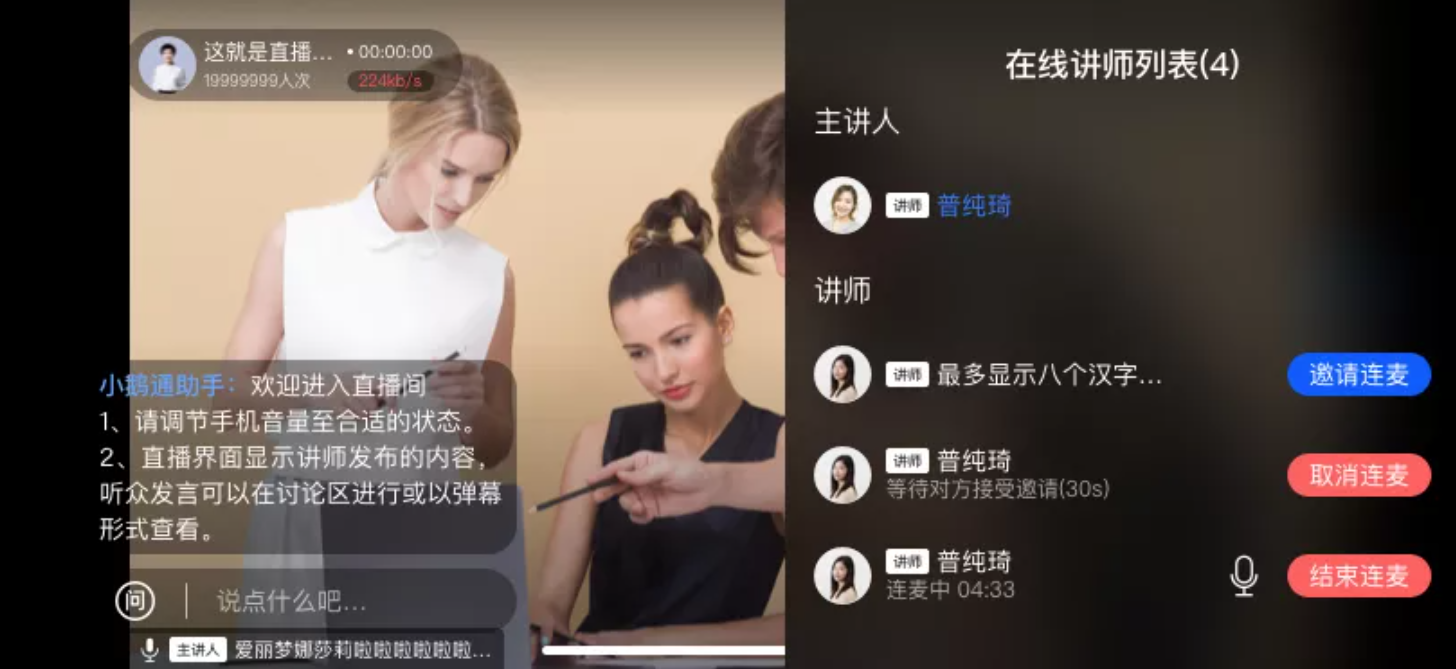
1、主讲人可以在讲师列表找到对应嘉宾,点击【邀请上麦】,邀请嘉宾上麦,同屏互动;嘉宾也可以自己【举手上麦】,主讲人同意后即可上麦;
2、嘉宾点击【下麦】,从连麦状态退出到观看状态,主讲人可以对任一嘉宾做下麦操作;
3、讲师之间做好课前沟通,主讲人可以点击【开始直播】,此时学员端可以看到直播间画面,主讲人和嘉宾开始直播和互动操作。
PC客户端示例图:
鹅学习App示例图:

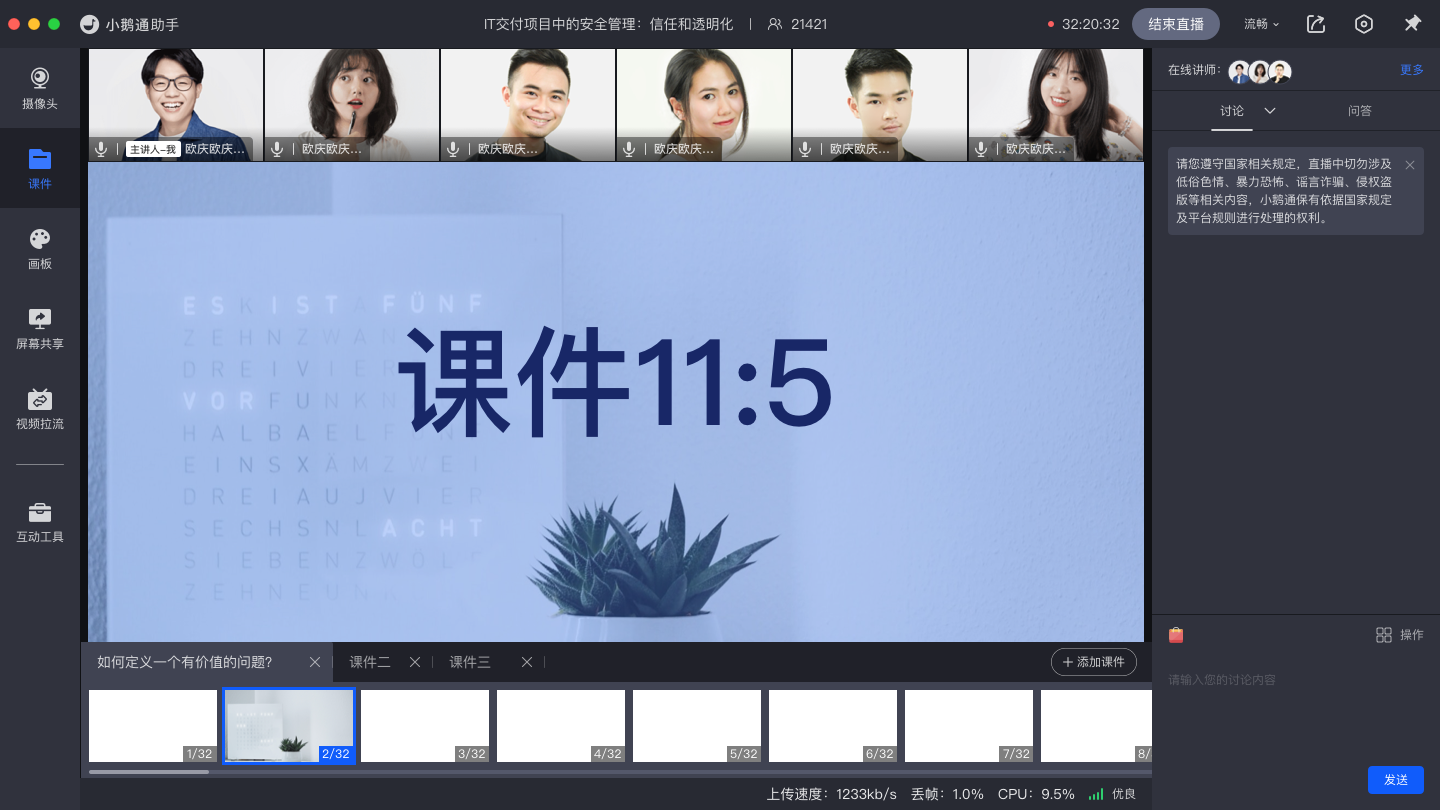
6人同时上台示例图(PC客户端):

点击右上角
分享给朋友吧







 长按图片保存/分享
0
17398986898
周一至周日8:30--17:00
扫一扫添加客服微信
或者拨打电话:17398986898
场景
全域获客
私域运营
直播带货
数据化运营
行业
快消零售
培训行业
知识付费
企业服务
跨境出海
产品
私域直播
知识店铺
全域运营
小鹅云
海外版eLink
服务
小鹅创业社区
本地社群
教练联盟
小鹅通训练营
对话标杆