


请输入你要找的问题关键词
热门文章
小鹅通摄像机直播注意事项
发表时间: 2020-09-19 16:51:51
作者: 小鹅通开通
浏览:
小鹅通摄像机直播注意事项
1、购买1枚采集卡。具体可去京东、淘宝搜索关键字:采集卡。采集卡的性能一定程度上影响连接摄像机、手机直播的画面清晰度和流畅度。某品牌采集卡外观如下:

2、购置线材。例如摄像机连接至采集卡需要hdmi线,手机连接至采集卡需要和手机匹配的转接头转到hdmi线,hdmi线再连接到采集卡。采集卡链接到电脑一般是typec-usb3.0线,大部分电脑可满足,雷电接口mac电脑则还需要usb3.0转typec的转接头。这类线材不同品牌的采集卡一般会赠送其中的一部分,商家可根据自己的设备以及直播需求咨询售卖商家,还需要何种类型的线材及转接头,提前购买保证正常直播。
3、连接相关设备。某品牌采集卡设备连接图示例如下:
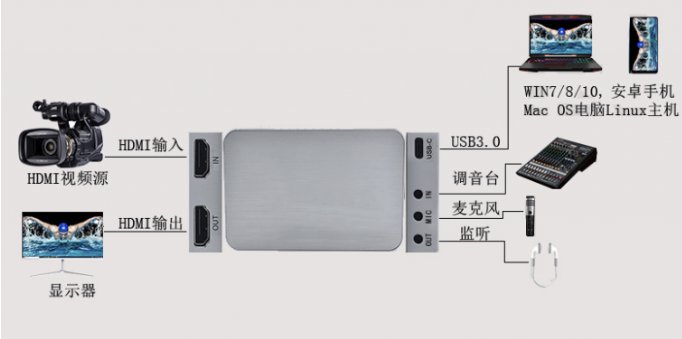
- HDMI输入:指的是需要直播的设备,也就是需要进行直播的摄像机、手机等外接设备。
- HDMI输出:指的是画面输出的设备,即把输入的直播画面,展示到显示器,无该需求可不连接这部分。
- USB3.0:直播数据输出的接口,也就是需要连接到电脑的部分。
- IN:连接调音台,无该需求可不连接这部分。
- MIC:连接麦克风,无该需求可不连接这部分。
- OUT:连接监听耳机,无该需求可不连接这部分。
4、OBS、小鹅通直播助手相关配置。
首先确认购买的采集卡是否需要安装驱动,这部分需要和售卖采集卡的商家沟通,需要的安装驱动的电脑请提前安装好驱动。然后打开OBS(小鹅通直播助手),选择视频捕捉设备(摄像头),在选项中选择连接至电脑的采集卡,示例如下:


此时如果能看到摄像机或手机的画面,即代表配置成功,接下来就可以正常进行直播了。如果没有画面,或者没有这个选项,代表采集卡的配置还有些问题,请按照之前讲述的步骤排查,或者联系售卖采集卡的商家寻求帮助。
双机位直播教程
要进行一场双机位直播,一般至少需要准备的设备如下:
- 现场摄像机两台
- PC电脑或笔记本一台(安装OBS)
- 采集卡两个
- 高清HDMI线至少两条
- 带宽要求,至少4m上行速度,越快效果越好
连接示意图如下

具体如何连接摄像机和采集卡,请参考这篇上述摄像机直播教程
双机位切换示例:
进入OBS,填写好直播地址后,在场景1添加其中1台摄像机:新建一个场景,在场景2添加另外一台摄像机
点击工作室模式


输出区显示当前播放的摄像机画面,预览区显示即将播放的摄像机画面,点击专场特效、或直接切换,即可简便完成2个机位的切换

用户也可根据需要,修改转场特效及参数,优化直播体验
文章整理于网络,版权归原作者所有。欢迎转载分享

点击右上角
分享给朋友吧







 长按图片保存/分享
0
17398986898
周一至周日8:30--17:00
扫一扫添加客服微信
或者拨打电话:17398986898
场景
全域获客
私域运营
直播带货
数据化运营
行业
快消零售
培训行业
知识付费
企业服务
跨境出海
产品
私域直播
知识店铺
全域运营
小鹅云
海外版eLink
服务
小鹅创业社区
本地社群
教练联盟
小鹅通训练营
对话标杆